Auf Rechnungen an Privatkunden muss der enthaltene Arbeitskostenanteil ausgewiesen werden, damit Ihre Kunden die Steuerermäßigung für Handwerkerleistungen nach §35a EStG geltend machen können. Das System berechnet diesen Anteil automatisch und stellt ihn über Platzhalter für Ihre Rechnungstexte bereit.
Wie der Arbeitskostenanteil berechnet wird
Das System summiert automatisch alle Positionen, die als Arbeitsleistung gelten, und weist den Betrag in Netto, Mehrwertsteuer und Brutto aus:
- Automatisch erkannt: Positionen, die aus der Zeiterfassung stammen (abgerechnete Arbeitszeiten), werden ohne Ihr Zutun als Arbeitsleistung gezählt.
- Manuell ergänzbar: Beim Bearbeiten einer Rechnung können Sie jede weitere Position zusätzlich als Arbeitsleistung kennzeichnen. Sie erscheint dann ebenfalls im Arbeitskostenanteil.
Die Mehrwertsteuer wird dabei pro Steuersatz sauber berechnet, sodass der ausgewiesene Betrag exakt zur Rechnung passt.
Die verfügbaren Platzhalter
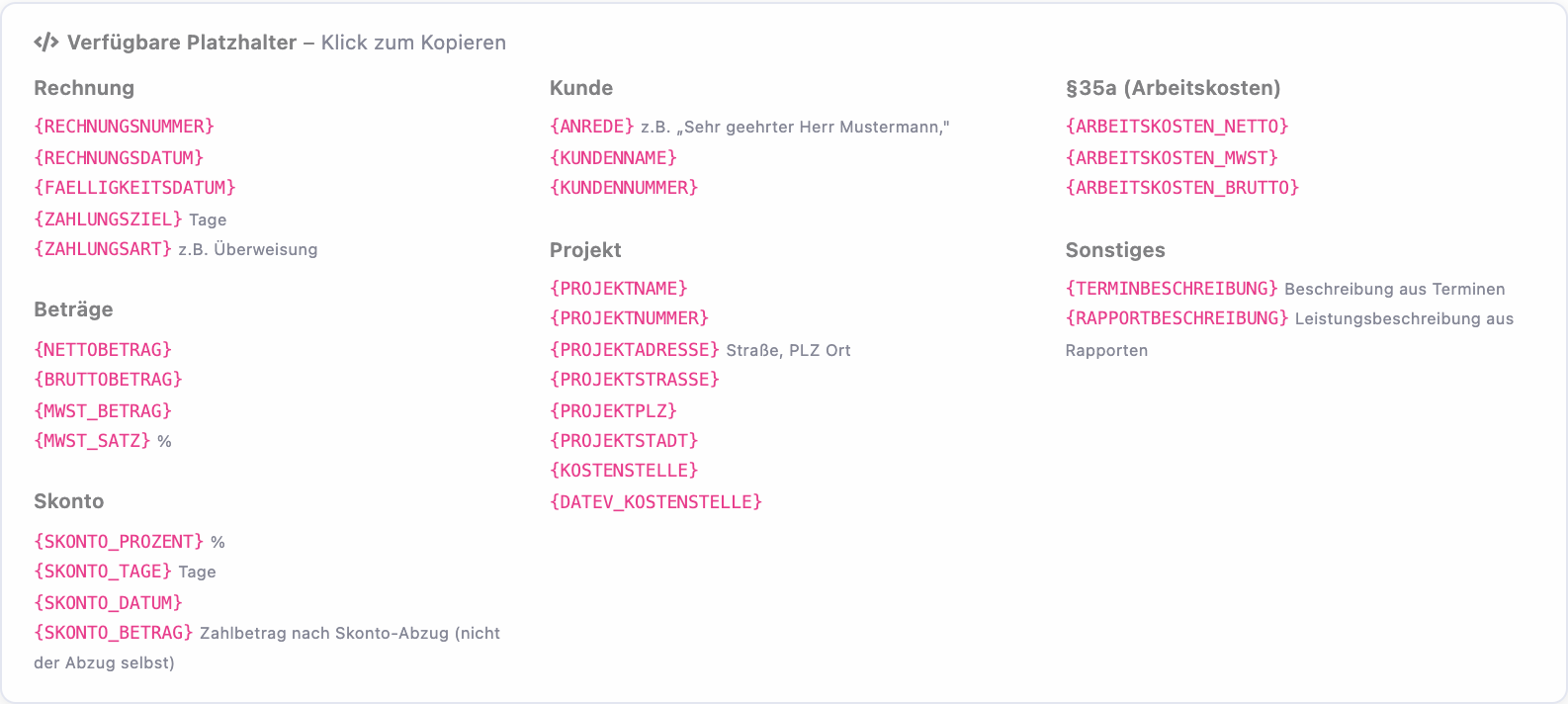
Für den Arbeitskostenanteil stehen drei Platzhalter bereit, die Sie in Ihre Rechnungstexte einsetzen können:
- {ARBEITSKOSTEN_NETTO} – Arbeitskostenanteil ohne Mehrwertsteuer
- {ARBEITSKOSTEN_MWST} – enthaltene Mehrwertsteuer auf die Arbeitskosten
- {ARBEITSKOSTEN_BRUTTO} – Arbeitskostenanteil inklusive Mehrwertsteuer (§35a)
Beim Erstellen der Rechnung ersetzt das System den Platzhalter automatisch durch den passenden Betrag. Aus dem Text „Enthaltener Arbeitskostenanteil (inkl. MwSt.): {ARBEITSKOSTEN_BRUTTO}" wird auf der fertigen Rechnung zum Beispiel „Enthaltener Arbeitskostenanteil (inkl. MwSt.): 817,39 €".
Wo Sie die Platzhalter einrichten
Öffnen Sie im Verwaltungssystem den Bereich „Rechnungen" und klicken Sie dort oben rechts auf „Einstellungen". Im Abschnitt „Texte & Vorlagen" finden Sie die Übersicht aller verfügbaren Platzhalter. Die Platzhalter für den Arbeitskostenanteil können Sie an folgenden Stellen verwenden:
- im Einleitungstext, Schlusstext oder in den Zahlungsbedingungen
- in einer selbst angelegten Textvorlage
- im Zusatztext nur für Privatkunden (siehe unten)
Zusatztext nur für Privatkunden
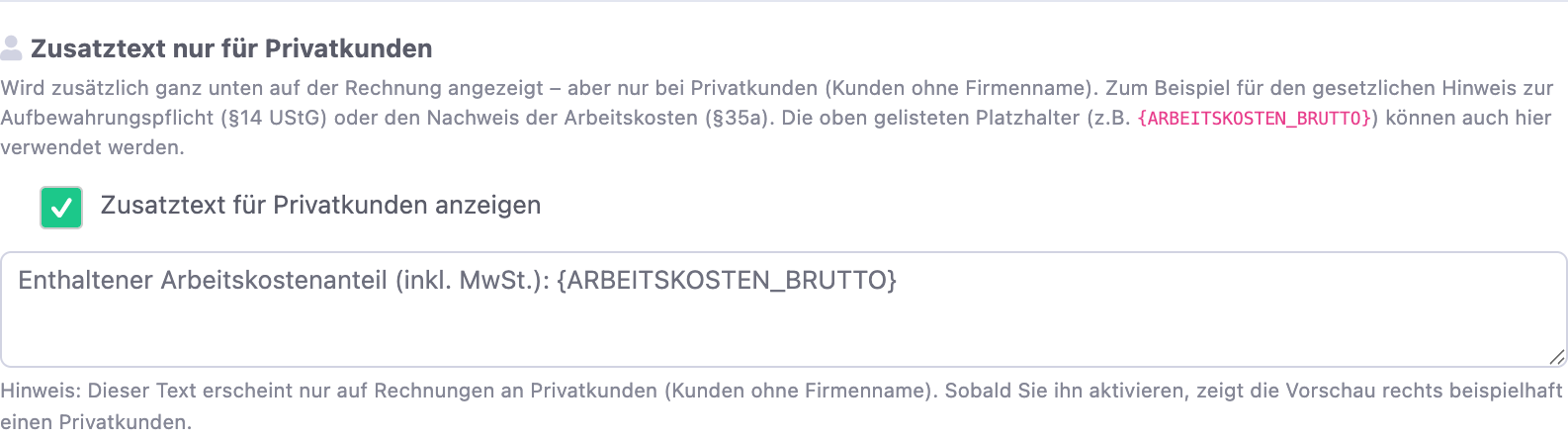
Da der Nachweis der Arbeitskosten nur für Privatkunden relevant ist, gibt es einen eigenen Bereich dafür. Aktivieren Sie in den Rechnungs-Einstellungen den Schalter „Zusatztext für Privatkunden anzeigen" und tragen Sie Ihren Text in das Feld darunter ein, zum Beispiel:
Enthaltener Arbeitskostenanteil (inkl. MwSt.): {ARBEITSKOSTEN_BRUTTO}
Dieser Zusatztext erscheint dann automatisch ganz unten auf der Rechnung – aber nur bei Privatkunden (Kunden ohne Firmenname). Gewerbliche Kunden erhalten den Hinweis nicht. So können Sie im selben Feld auch den gesetzlich vorgeschriebenen Hinweis zur Aufbewahrungspflicht nach §14 UStG unterbringen.
Häufige Fragen
Muss ich den Arbeitskostenanteil selbst ausrechnen?
Nein. Das System berechnet den Betrag automatisch aus den abgerechneten Arbeitszeiten und den als Arbeitsleistung markierten Positionen. Sie setzen nur den Platzhalter in Ihren Text ein.
Warum ist der Arbeitskostenanteil bei einer Rechnung leer oder zu niedrig?
Es werden nur Positionen aus der Zeiterfassung sowie manuell als Arbeitsleistung gekennzeichnete Positionen berücksichtigt. Enthält eine Rechnung ausschließlich Material, ist der Arbeitskostenanteil entsprechend null. Kennzeichnen Sie in diesem Fall die betreffenden Positionen beim Bearbeiten der Rechnung zusätzlich als Arbeitsleistung.
Wie markiere ich eine Position als Arbeitsleistung?
Beim Bearbeiten einer Rechnung können Sie jede Position über das entsprechende Symbol in der Positionszeile als Arbeitsleistung kennzeichnen. Positionen aus der Zeiterfassung sind bereits automatisch markiert.
Sieht auch mein gewerblicher Kunde diesen Hinweis?
Wenn Sie den Text ausschließlich im Feld „Zusatztext nur für Privatkunden" hinterlegen, erscheint er nur auf Rechnungen an Privatkunden (Kunden ohne Firmenname). Setzen Sie den Platzhalter dagegen in den allgemeinen Schluss- oder Einleitungstext, erscheint er auf allen Rechnungen.
War dieser Artikel hilfreich?
Das ist großartig!
Vielen Dank für das Feedback
Leider konnten wir nicht helfen
Vielen Dank für das Feedback
Feedback gesendet
Wir wissen Ihre Bemühungen zu schätzen und werden versuchen, den Artikel zu korrigieren
