Geprüfte und freigegebene Eingangsrechnungen können Sie im Verwaltungssystem zusätzlich kontieren und anschließend gesammelt als DATEV-Buchungsstapel exportieren. Damit lässt sich der bisher externe Schritt „Kontierung und Übergabe an die Buchhaltung" direkt im gewohnten Rechnungsworkflow abbilden.
Was ist die Kontierung und der DATEV-Export?
Der Ablauf einer Eingangsrechnung erweitert sich um zwei zusätzliche Schritte: E-Mail-Import und Erkennung, Prüfung, Freigabe, Kontierung und schließlich der DATEV-Export. Bei der Kontierung hinterlegen Sie zu einer Rechnung die für die Buchhaltung nötigen Angaben: Sachkonto, BU-Schlüssel, Kostenstellen und bei Bedarf einen Buchungstext. Anschließend wählen Sie mehrere kontierte Rechnungen gesammelt aus und erzeugen daraus eine CSV-Datei im DATEV-Buchungsstapel-Format, die Sie an Ihre Kanzlei oder direkt in DATEV übergeben.
Die Funktion ist eine optionale Erweiterung der Eingangsrechnungsverwaltung. Solange sie nicht aktiviert ist, ändert sich an der bestehenden Rechnungsliste nichts.
Funktion einschalten
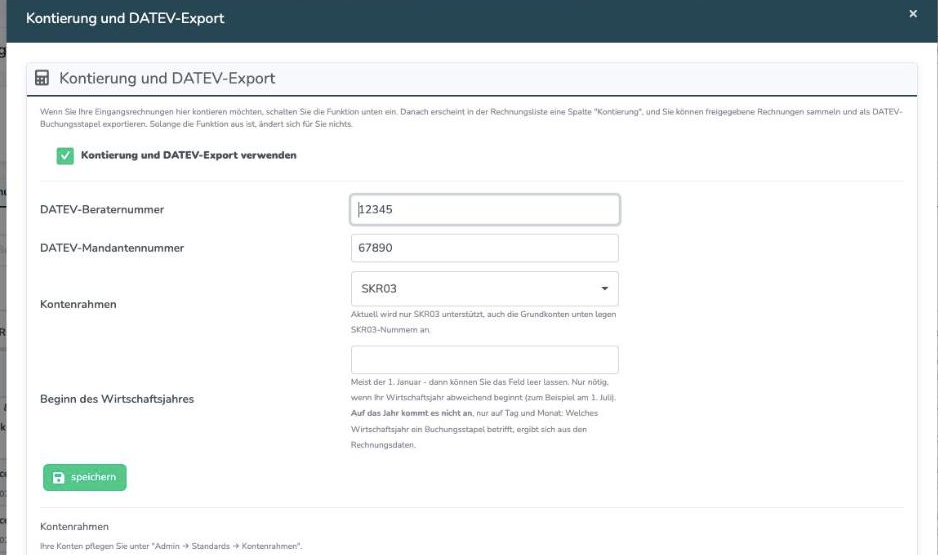
Öffnen Sie in der Eingangsrechnungsliste das Menü Verwalten und wählen Sie „Kontierung & DATEV". Aktivieren Sie dort den Schalter „Kontierung und DATEV-Export verwenden" und speichern Sie. Erst danach erscheint in der Rechnungsliste die zusätzliche Spalte „Kontierung", und die Export-Funktionen werden sichtbar.
Kontenrahmen SKR03 einrichten
Für die Kontierung wird aktuell der Standardkontenrahmen SKR03 verwendet. Haben Sie noch keine Konten angelegt, legt Ihnen der Knopf „SKR03-Grundkonten anlegen" auf derselben Einstellungsseite die gängigsten Sachkonten automatisch an. Diese können Sie anschließend unter „Admin → Standards → Kontenrahmen" anpassen, ergänzen oder deaktivieren.
Auf der gleichen Seite tragen Sie auch Ihre DATEV-Beraternummer und DATEV-Mandantennummer ein. Beide Angaben werden beim Erstellen eines Buchungsstapels automatisch in den EXTF-Header der Export-Datei übernommen, sodass DATEV den Buchungsstapel direkt dem richtigen Mandanten zuordnet. Ist bei Ihnen bereits eine Beraternummer beziehungsweise Mandantennummer aus den DATEV-Lohn-Einstellungen hinterlegt, wird diese als Vorschlag übernommen, solange Sie hier kein eigenes Feld befüllen.
Zusätzlich können Sie den Beginn des Wirtschaftsjahres hinterlegen, falls dieser abweichend vom 1. Januar liegt (zum Beispiel bei einem Wirtschaftsjahr, das am 1. Juli startet).
Kontierungsvorschläge beim Lieferanten hinterlegen
Wiederkehrende Kontierungsangaben müssen Sie nicht bei jeder Rechnung erneut eingeben. In den Lieferanten-Stammdaten können Sie hinterlegen:
- Kreditorenkonto: das Konto, unter dem dieser Lieferant in Ihrer Buchhaltung geführt wird.
- Sachkonto (Vorschlag): das typischerweise verwendete Gegenkonto.
- BU-Schlüssel (Vorschlag): der übliche Steuerschlüssel, sofern vorhanden.
- Kostenstelle 1 (Vorschlag) und Kostenstelle 2 (Vorschlag): zwei Kostenstellen-Dimensionen, etwa Kostenstelle und Kostenträger.
Öffnen Sie bei der ersten unkontierten Rechnung dieses Lieferanten die Kontierung, werden diese Angaben automatisch vorausgefüllt. Sie müssen die Kontierung dann nur noch prüfen und bei Bedarf anpassen, statt sie jedes Mal von Neuem zu erfassen.
Eine Rechnung kontieren
In der Rechnungsliste zeigt die Spalte „Kontierung" den aktuellen Stand jeder Rechnung an: „nicht kontiert", „kontiert" oder „exportiert". Über den Link „kontieren" unter dem jeweiligen Status öffnen Sie den Kontierungs-Dialog direkt aus der Liste.
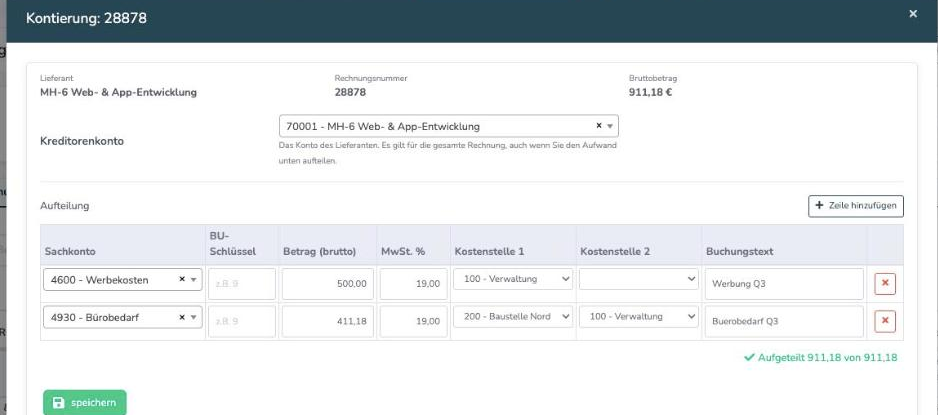
Im Dialog „Kontierung: [Rechnungsnummer]" tragen Sie oben das Kreditorenkonto ein. Darunter finden Sie die Tabelle „Aufteilung" mit den Spalten Sachkonto, BU-Schlüssel, Betrag (brutto), MwSt.-Prozentsatz, Kostenstelle 1, Kostenstelle 2 und Buchungstext. Betrag, Steuersatz und Rechnungsdaten werden automatisch aus der Rechnung übernommen.
Soll eine Rechnung auf mehrere Sachkonten oder Kostenstellen aufgeteilt werden, fügen Sie über „Zeile hinzufügen" weitere Kontierungszeilen hinzu. Ist die Rechnung bereits im System auf mehrere Positionen aufgeteilt, übernimmt der Knopf „aus Aufteilung übernehmen" diese Aufteilung direkt in die Kontierung. Mit „speichern" schließen Sie die Kontierung ab; die Rechnung erhält danach den Status „kontiert".
Mehrere Rechnungen gesammelt kontieren und exportieren
Wählen Sie in der Rechnungsliste mehrere kontierte oder unkontierte Rechnungen per Checkbox aus, stehen Ihnen zwei Sammelaktionen zur Verfügung:
- „Kontieren": übernimmt für alle ausgewählten Rechnungen die beim jeweiligen Lieferanten hinterlegte Kontierung. Bereits kontierte Rechnungen bleiben dabei unverändert.
- „DATEV-Export": öffnet eine Übersicht, welche der ausgewählten Rechnungen exportiert werden. Rechnungen, denen noch Pflichtangaben fehlen (zum Beispiel ein Sachkonto), werden dort mit dem jeweiligen Grund gesondert aufgeführt und beim Export ausgeschlossen.
Nach dem Export finden Sie den erzeugten Buchungsstapel unter dem Menüpunkt „DATEV-Buchungsstapel" im Menü „Verwalten". Dort sehen Sie Erstellungsdatum, Zeitraum, Anzahl der Rechnungen und Zeilen, die Summe sowie den Status („Erstellt", „Heruntergeladen" oder „Zurückgenommen"). Über das Download-Symbol laden Sie die CSV-Datei erneut herunter. Wurde ein Buchungsstapel versehentlich erzeugt, können Sie ihn über „zurücknehmen" stornieren – die betroffenen Rechnungen erhalten dadurch wieder den Status „kontiert" und lassen sich erneut bearbeiten.
Häufige Fragen
Was passiert, wenn ich die Funktion nicht einschalte?
Nichts. Ohne aktivierten Schalter unter „Kontierung & DATEV" bleibt die Rechnungsliste unverändert, es erscheinen keine zusätzlichen Spalten oder Buttons.
Kann ich eine bereits exportierte Rechnung noch ändern?
Nach dem Export ist die Kontierung schreibgeschützt, damit nachvollziehbar bleibt, auf welche Konten tatsächlich gebucht wurde. Über den Link „Kontierung ansehen" können Sie die Angaben weiterhin einsehen. Möchten Sie sie ändern, nehmen Sie zunächst den zugehörigen Buchungsstapel unter „DATEV-Buchungsstapel" zurück.
Welcher Kontenrahmen wird unterstützt?
Aktuell ausschließlich SKR03.
Werden Rechnungsnummer, Betrag und Umsatzsteuer noch einmal manuell erfasst?
Nein. Diese Angaben übernimmt das System automatisch aus der bereits geprüften Rechnung in die Kontierung.
Wo hinterlege ich Kostenstellen?
Kostenstellen legen Sie zentral an und wählen sie anschließend in der Kontierung je Zeile aus. Wird ein Projekt mit eigener Kostenstelle verwendet, wird diese automatisch vorgeschlagen.
War dieser Artikel hilfreich?
Das ist großartig!
Vielen Dank für das Feedback
Leider konnten wir nicht helfen
Vielen Dank für das Feedback
Feedback gesendet
Wir wissen Ihre Bemühungen zu schätzen und werden versuchen, den Artikel zu korrigieren
