Positionen einer Eingangsrechnung können direkt in den Materialstamm übernommen werden. Das System legt dabei neue Materialien an oder verknüpft die Position mit einem bereits vorhandenen Material. Zusätzlich kann pro Position ein Eintrag im Materialverbrauch des jeweiligen Projekts entstehen. Die Beträge aus der Lieferantenrechnung müssen dadurch nicht mehr von Hand in den Materialstamm getippt werden.
Alle Positionen einer Rechnung auf einmal übernehmen und dabei auch die Einkaufspreise vorhandener Materialien aktualisieren: Das geht über Material und Preise abgleichen, beschrieben im Artikel Material und Einkaufspreise aus Eingangsrechnungen abgleichen. Dieser Artikel beschreibt die Übernahme einzelner Positionen in der Aufteilung.
Wo finde ich die Funktion?
Die Übernahme einzelner Positionen sitzt nicht in der Rechnungsübersicht, sondern im Aufteilungs-Bereich einer einzelnen Rechnung. Dieser Bereich ist zunächst zugeklappt — das ist der häufigste Grund, warum die Buttons nicht gefunden werden.
- Im Menü Rechnungen den Punkt Eingangsrechnungen öffnen
- Die gewünschte Rechnung anklicken
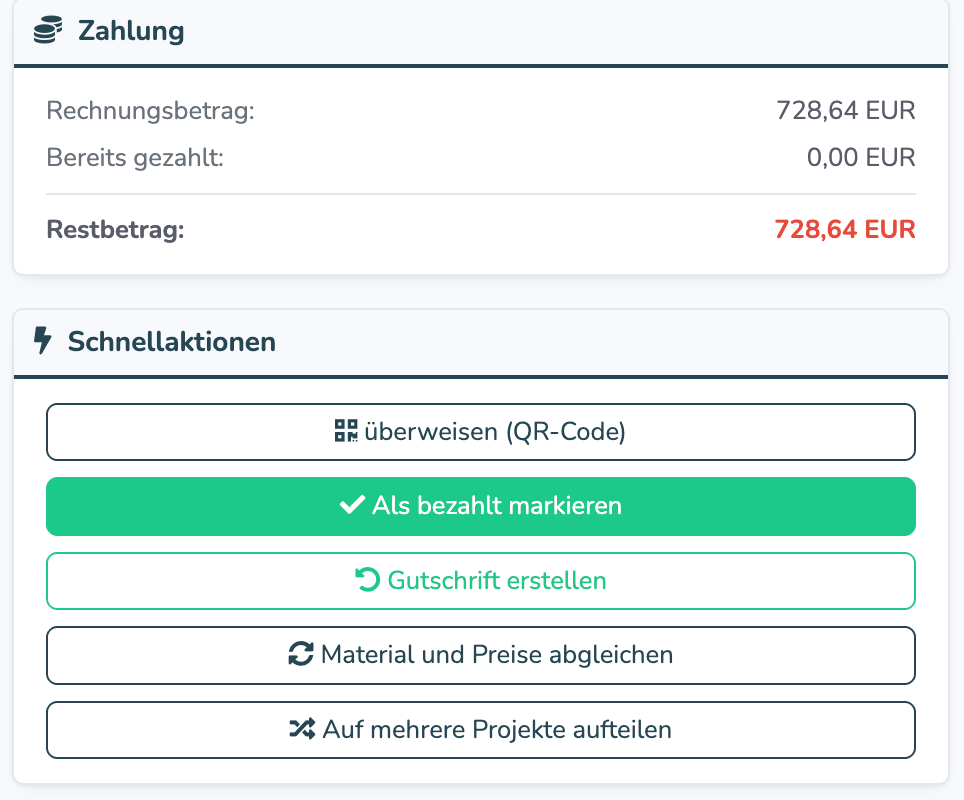
- Rechts im Kasten Schnellaktionen auf Auf mehrere Projekte aufteilen klicken
- Es öffnet sich der Bereich Aufteilung auf mehrere Projekte mit der Positionstabelle
Hat das System die Positionen der Rechnung automatisch erkannt, steht unter dem Button die Anzahl der erkannten Positionen. Nach dem Klick sind die Positionen bereits mit Beschreibung, Menge, Einzelpreis und Nettobetrag gefüllt.
Voraussetzungen
- Das Modul Eingangsrechnungen muss für den Betrieb aktiv sein
- Der Mitarbeiter benötigt das Recht für Eingangsrechnungen
Fehlt eines von beidem, erscheint der Menüpunkt gar nicht — und damit auch keiner der beschriebenen Buttons. Für Material und Preise abgleichen braucht der Mitarbeiter zusätzlich das Recht, Materialien zu bearbeiten.
Alle Positionen auf einmal übernehmen
Rechts im Kasten Schnellaktionen auf Material und Preise abgleichen klicken. Das System zeigt jede Position der Rechnung: Vorhandene Materialien bekommen den neuen Einkaufspreis, fehlende werden als Material des Lieferanten der Rechnung angelegt. Geändert wird erst mit ausgewählte übernehmen. Die Rechnung braucht dafür einen Lieferanten. Die Zuordnung der Positionen zu den Projekten bleibt unverändert. Details im Artikel Material und Einkaufspreise aus Eingangsrechnungen abgleichen.
Einzelne Position übernehmen
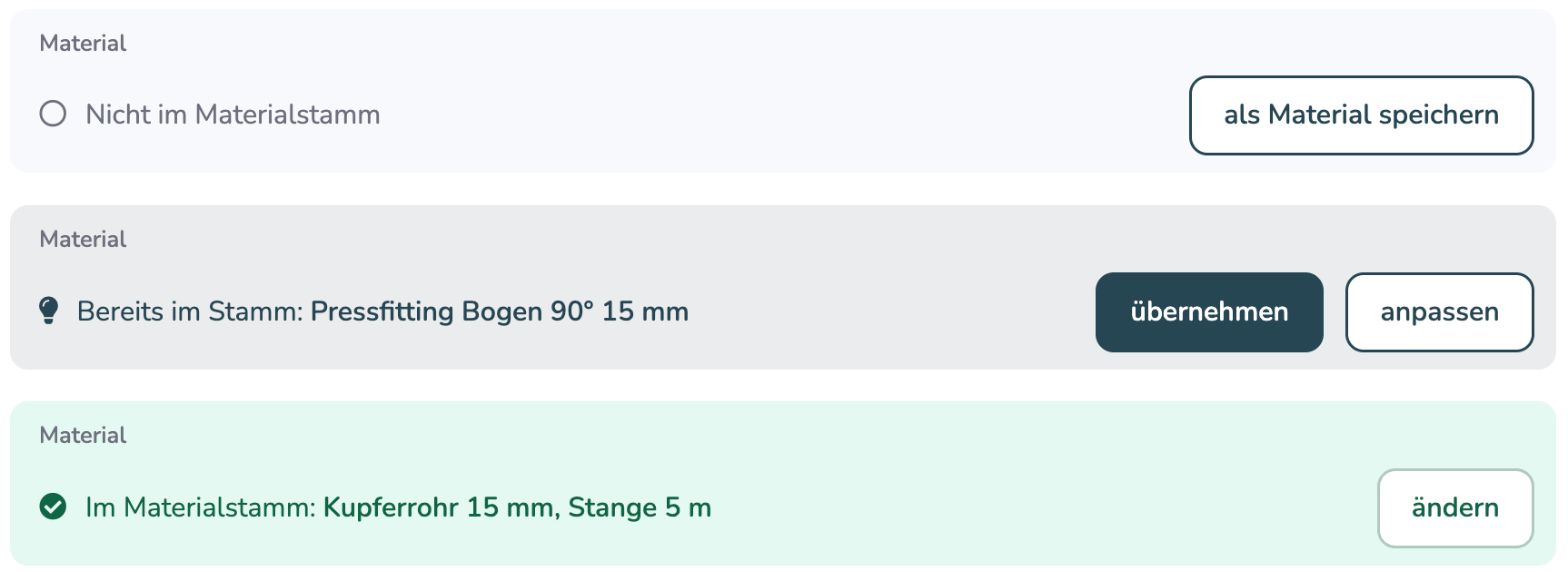
Jede Zeile zeigt unter der Beschreibung ihren Material-Status. Daraus ergibt sich, welche Schaltfläche erscheint:
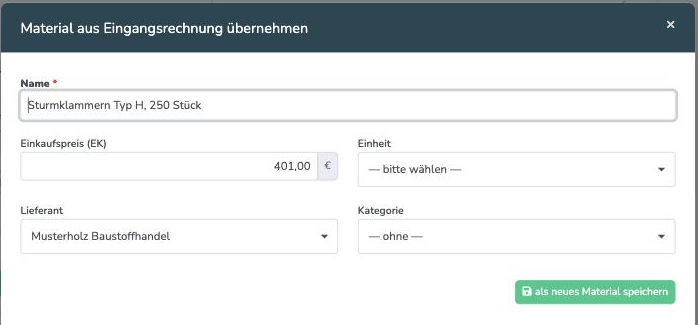
- Nicht im Materialstamm: Button als Material speichern — öffnet das Fenster Material aus Eingangsrechnung übernehmen mit Name, Einkaufspreis, Einheit, Lieferant und Kategorie. Name, Einkaufspreis und Lieferant sind vorbelegt; gespeichert wird über als neues Material speichern.
- Bereits im Stamm: Vorschlag eines passenden Materials mit den Buttons übernehmen (Vorschlag 1:1 verknüpfen) und anpassen (anderes Material wählen)
- Im Materialstamm: …: die Position ist verknüpft. Über ändern lässt sich das Material wechseln.
Materialverbrauch im Projekt anlegen
Unter der Tabelle sitzt die Checkbox Rechnung als Materialverbrauch im Projekt verbuchen. Ist sie aktiv, entsteht für jede Zeile der Aufteilung ein Eintrag im Materialverbrauch des Projekts, das in der Zeile ausgewählt ist. Ohne Aufteilung entsteht ein Eintrag für das zugeordnete Projekt. Einschalten sollten Sie den Schalter, wenn die Beträge als Materialverbrauch im Projekt erscheinen sollen, zum Beispiel zum Weiterberechnen an den Kunden.
- Sind Menge und Einzelpreis erfasst, werden beide Werte übernommen
- Fehlt einer der beiden Werte, entsteht ein Eintrag mit Menge 1 und dem Nettobetrag der Position
- Änderungen an Menge, Einheit oder Verkaufspreis im Projekt bleiben bei späteren Speicherungen erhalten
- Positionen ohne Projekt erzeugen keinen Materialverbrauch
Wird die Checkbox wieder deaktiviert, entfernt das System die automatisch erzeugten Einträge.
Häufige Fragen
Ich sehe die Buttons nicht — woran liegt das?
In den meisten Fällen ist der Aufteilungs-Bereich noch zugeklappt. Zuerst Auf mehrere Projekte aufteilen anklicken. Fehlt bereits der Menüpunkt Eingangsrechnungen, sind Modul oder Recht nicht freigegeben.
Muss ich die Rechnung wirklich auf mehrere Projekte aufteilen?
Nein. Der Bereich kann auch mit einer einzigen Zeile genutzt werden, die den gesamten Nettobetrag einem Projekt zuordnet.
Werden dadurch doppelte Materialien angelegt?
Das System sucht vor dem Anlegen nach einem passenden Material und schlägt es zur Verknüpfung vor. Bei Rechnungen mit sehr vielen Zeilen wird diese Suche ab der 31. Position übersprungen; solche Positionen können einzeln verknüpft werden. Material und Preise abgleichen verknüpft jede übernommene Position mit ihrem Material, eine zweite Rechnung mit denselben Waren legt deshalb nichts doppelt an.
Ich habe einen automatisch erzeugten Materialverbrauch gelöscht, er ist wieder da.
Automatische Einträge werden beim nächsten Speichern der Rechnung neu erzeugt. Dauerhaft verhindern lässt sich das nur über die Checkbox Rechnung als Materialverbrauch im Projekt verbuchen.
Gilt das auch für Gutschriften?
Der automatische Materialverbrauch steht bei Gutschriften nicht zur Verfügung. Die Übernahme ins Material ist davon nicht betroffen.
War dieser Artikel hilfreich?
Das ist großartig!
Vielen Dank für das Feedback
Leider konnten wir nicht helfen
Vielen Dank für das Feedback
Feedback gesendet
Wir wissen Ihre Bemühungen zu schätzen und werden versuchen, den Artikel zu korrigieren
