Wenn Sie eine Position im Angebot oder Leistungsverzeichnis kalkulieren, hinterlegen Sie deren Kosten in der Stückliste. Dieser Artikel erklärt, welche Postenart wofür gedacht ist, wie Mengen berechnet werden und warum sich der Verkaufspreis nach einer Änderung nicht immer automatisch anpasst.
Die Stückliste einer Position
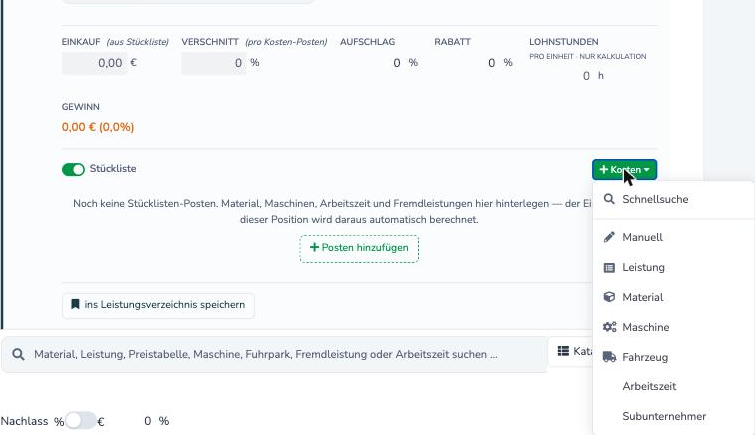
Öffnen Sie im Verwaltungssystem ein Angebot und klicken Sie auf eine Position. Im Reiter Kalkulation finden Sie die Stückliste. Über den Button „+ Kosten" fügen Sie einen neuen Posten hinzu und wählen die passende Art:
- Leistung – eine fertige Leistung aus Ihrem Leistungsverzeichnis
- Material – ein Artikel aus Ihrem Materialstamm
- Maschine – ein Gerät aus Ihrem Maschinenstamm
- Fahrzeug – ein Fahrzeug aus Ihrem Fuhrpark
- Arbeitszeit – eine Lohngruppe Ihrer Mitarbeiter
- Subunternehmer – eine Fremdfirma aus Ihrem Partnerstamm
- Manuell – ein freier Posten ohne Bezug zu Ihren Stammdaten
Zuschnitt, Lieferung oder andere Arbeiten, die eine andere Firma für Sie ausführt, tragen Sie über Subunternehmer ein. Dazu wählen Sie die ausführende Firma direkt aus Ihrem Partnerstamm – so taucht sie auch in Ihren Auswertungen als Fremdleistung auf. Haben Sie die Firma noch nicht als Partner angelegt, tragen Sie den Posten übergangsweise über Manuell ein.
Menge pro Einheit statt Gesamtmenge
In der Stückliste tragen Sie die Menge ein, die für eine Einheit der Position benötigt wird – nicht für die Gesamtmenge. Kalkulieren Sie zum Beispiel eine Holzrahmenbauwand pro 1 m², tragen Sie dort ein, wie viel Material Sie für diesen einen Quadratmeter benötigen (z. B. 1,15 m² Holz wegen Verschnitt).
Die tatsächliche Gesamtfläche tragen Sie anschließend im Mengenfeld der Position selbst ein (z. B. 25 m²). Das System multipliziert dann automatisch Ihre Stücklisten-Menge mit dieser Gesamtmenge und berechnet so den kompletten Einkaufspreis der Position.
„Maße aktiv": wenn sich die Menge nicht ändern lässt
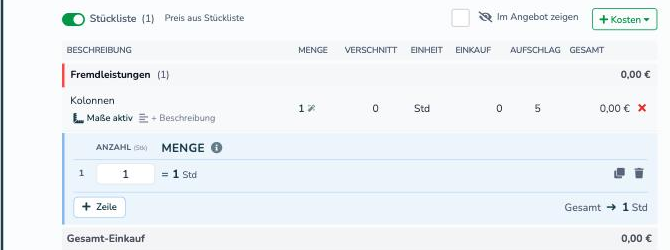
Bei einem Stücklisten-Posten können Sie statt einer einzelnen Zahl auch mehrere Maße hinterlegen (Länge, Breite, Höhe, Anzahl – je nach Einheit). Sobald mindestens eine Maßzeile vorhanden ist, zeigt der Posten „Maße aktiv" an. Die Menge wird dann automatisch aus den Maßen berechnet und lässt sich nicht mehr direkt eintippen.
Möchten Sie die Menge wieder frei eingeben, klicken Sie auf „Maße aktiv" und entfernen die Maßzeilen. Danach ist das Mengenfeld wieder normal editierbar.
Warum sich der Verkaufspreis nach einer Mengenänderung nicht automatisch anpasst
Ändern Sie eine Menge oder einen Einkaufspreis in der Stückliste, wird Ihr Einkaufspreis der Position sofort neu berechnet. Der Verkaufspreis bleibt dabei bewusst unverändert stehen, bis Sie ihn aktiv bestätigen – ein einmal festgelegter Preis soll nicht unbemerkt springen, nur weil sich im Hintergrund eine Materialmenge ändert.
Verschiebt sich Ihr Aufschlag dadurch spürbar, zeigt das System direkt unter der Kalkulation einen Hinweis: „Der Einkauf hat sich geändert, der Einzelpreis nicht. Ihr Aufschlag ist dadurch von X % auf Y % gerutscht." Darunter erscheint der Button „Einzelpreis mit X % neu berechnen". Erst ein Klick darauf übernimmt die geänderte Menge auch in den angezeigten Verkaufspreis.
Möchten Sie, dass der Verkaufspreis dauerhaft automatisch der Stückliste folgt, nutzen Sie stattdessen den Button „Preis aus Stückliste" direkt über der Kalkulation.
Häufige Fragen
Wo trage ich Kosten ein, die eine Fremdfirma für mich erledigt?
Über die Postenart Subunternehmer in der Stückliste – dort wählen Sie die Firma direkt aus Ihrem Partnerstamm.
Ich ändere die Menge eines Materials, aber der Preis der Position bleibt gleich – ist das ein Fehler?
Nein, das ist so gewollt. Prüfen Sie, ob unter der Kalkulation ein Hinweis zum verschobenen Aufschlag erscheint, und klicken Sie dort auf „Einzelpreis neu berechnen".
Warum kann ich die Menge eines Postens nicht mehr direkt eintragen?
Vermutlich ist bei diesem Posten „Maße aktiv" eingeschaltet. Klicken Sie darauf und entfernen Sie die Maßzeilen, um die Menge wieder frei einzutragen.
Ich habe für einen Posten „Manuell" statt „Subunternehmer" gewählt – kann ich das nachträglich ändern?
Legen Sie die Firma als Partner an und fügen Sie den Posten neu über „Subunternehmer" hinzu; den manuellen Posten können Sie dann löschen.
War dieser Artikel hilfreich?
Das ist großartig!
Vielen Dank für das Feedback
Leider konnten wir nicht helfen
Vielen Dank für das Feedback
Feedback gesendet
Wir wissen Ihre Bemühungen zu schätzen und werden versuchen, den Artikel zu korrigieren
