Sie legen Nutzer-Rollen an und entscheiden damit, welche Bereiche ein Mitarbeiter in der App sieht. Ob das Ergebnis stimmt, ließ sich bisher nur erahnen oder durch Nachfragen klären. Mit der App-Ansicht sehen Sie die App genau so, wie sie dem gewählten Mitarbeiter auf seinem Gerät erscheint.
Die Ansicht zeigt nur an. Sie verändert nichts, und der Mitarbeiter bemerkt nichts davon.
Wo Sie die Funktion finden
Es gibt zwei Wege. Beide führen zum selben Fenster.
Weg 1: über den Mitarbeiter
- Öffnen Sie Mitarbeiter und wählen Sie den gewünschten Mitarbeiter aus.
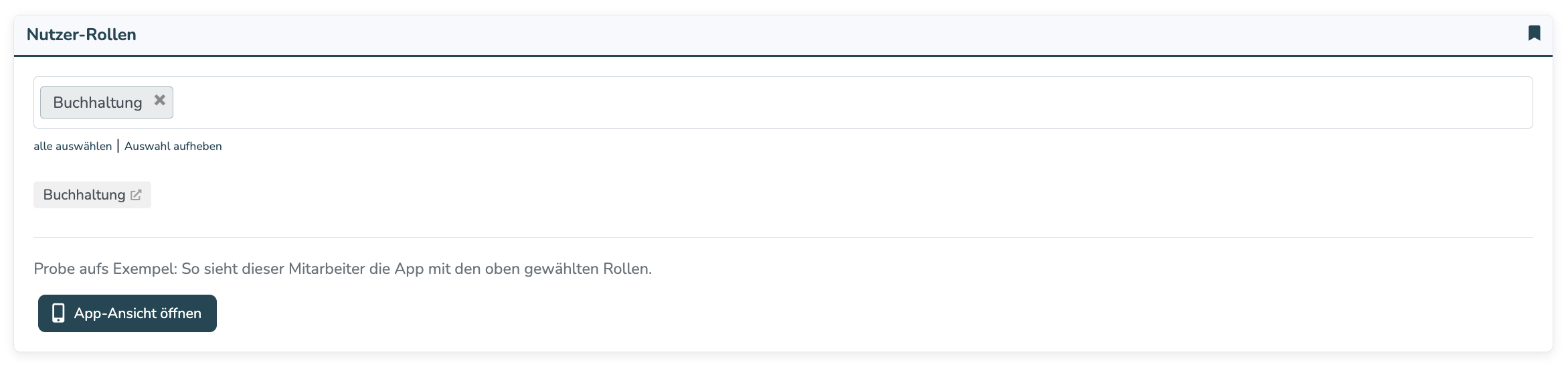
- Scrollen Sie zur Karte Nutzer-Rollen.
- Klicken Sie unter den zugewiesenen Rollen auf App-Ansicht öffnen.
Der Button steht bewusst dort: In dieser Karte weisen Sie die Rollen zu, und die Rollen bestimmen, was der Mitarbeiter in der App sieht.
Weg 2: über die Rolle
- Öffnen Sie Mitarbeiter und dann Nutzer-Rollen.
- Wählen Sie die Rolle aus, die Sie prüfen möchten.
- Scrollen Sie zum Abschnitt Diese Rolle ausprobieren.
- Klicken Sie auf App ansehen.
Tragen mehrere Mitarbeiter diese Rolle, fragt das System zuerst, mit wem die Ansicht geöffnet werden soll. Das ist nötig, weil die Ansicht immer die echten Daten eines bestimmten Mitarbeiters zeigt — eine Rolle allein hat keine Projekte und keine Zeiten. Trägt nur ein Mitarbeiter die Rolle, entfällt die Rückfrage.
Hat noch niemand die Rolle, erklärt das System das beim Klick. Weisen Sie die Rolle dann zuerst einem Mitarbeiter zu.
Der Unterschied zu "Verwaltungssystem ansehen"
Im selben Abschnitt steht der Button Verwaltungssystem ansehen. Die beiden tun Verschiedenes:
- Verwaltungssystem ansehen stellt Ihre laufende Sitzung um. Sie sehen das Verwaltungssystem mit den Rechten dieser Rolle und beenden die Vorschau oben über den gelben Balken.
- App ansehen öffnet nur ein Fenster. Ihre eigene Ansicht bleibt unverändert, Sie schließen das Fenster einfach wieder.
Beides verändert keine Daten.
Was Sie im Fenster sehen
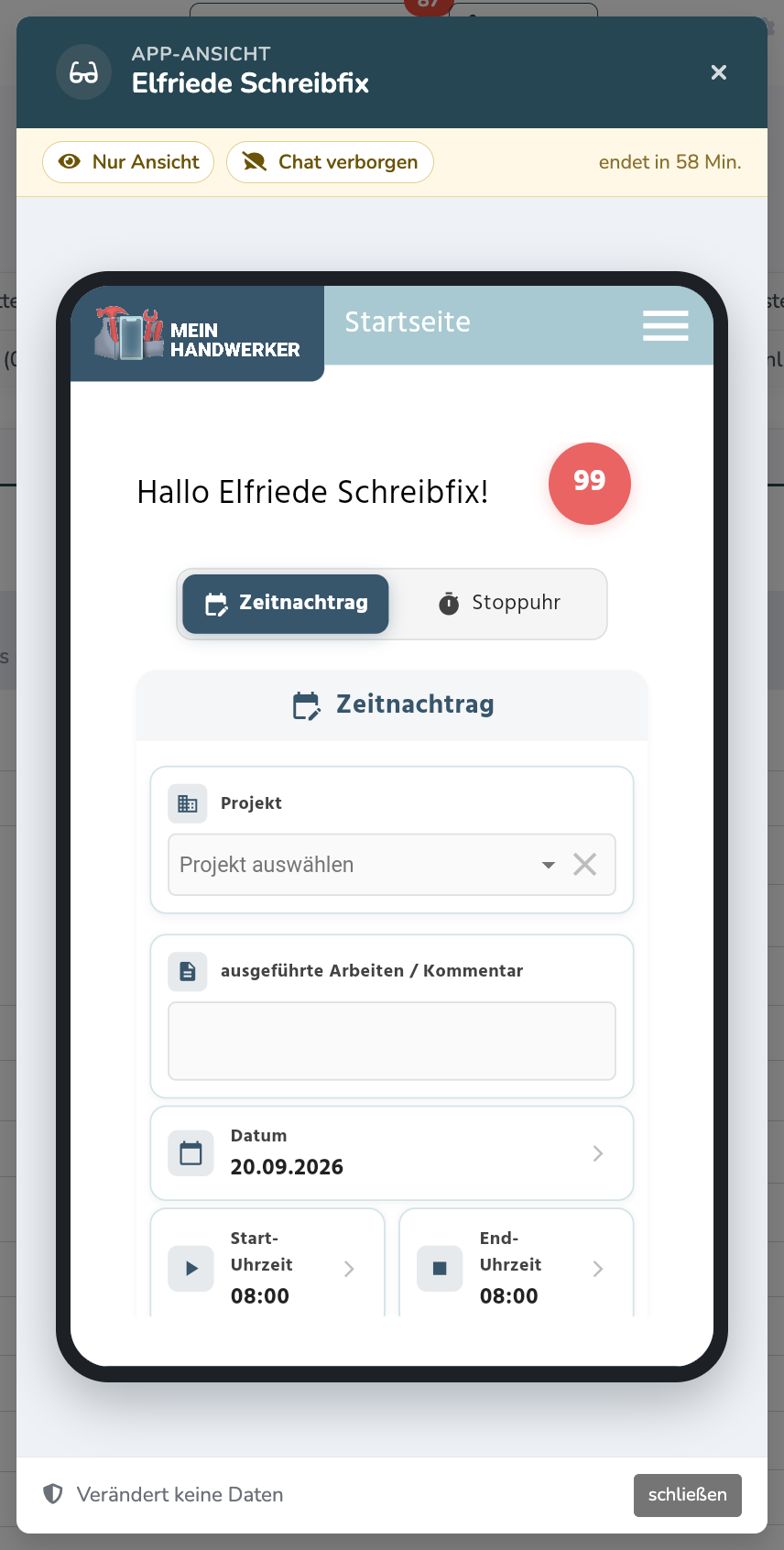
Die App erscheint in einem Rahmen im Handy-Format. Oben steht, wessen Ansicht Sie gerade sehen, darunter drei Hinweise:
- Nur Ansicht — es lässt sich nichts speichern.
- Chat verborgen — der Chat ist ausgeblendet.
- endet in … Min. — die verbleibende Zeit.
Was die Ansicht darf und was nicht
Sie sehen die App vollständig: die Startseite, das Menü, zugewiesene Projekte, Formulare und Dokumente — alles mit den echten Daten des Mitarbeiters und genau in dem Umfang, den seine Rollen freischalten.
Gesperrt ist alles, was etwas verändern würde. Zeiten lassen sich nicht stempeln, Formulare nicht abschicken, Dateien nicht hochladen. Versuchen Sie es dennoch, erscheint ein Hinweis.
Der Chat bleibt vollständig verborgen. Private Nachrichten des Mitarbeiters sind weder lesbar, noch erscheint der Chat im Menü.
Ausgenommen sind außerdem Bereiche, in denen allein das Ansehen etwas als "gesehen" markieren würde: Benachrichtigungen, Urlaubsanträge, Sonderurlaub und Zeitkorrekturen. Der Mitarbeiter findet seine Anträge also nicht ungefragt als gelesen vor.
Wer die Ansicht öffnen darf
Nur Vorgesetzte. Für andere Mitarbeiter erscheint der Button nicht — auch dann nicht, wenn sie Nutzer-Rollen verwalten dürfen.
Der Grund: Die Ansicht zeigt die echten Daten eines Mitarbeiters, einschließlich Zeiten und Dokumenten. Die Vorschau für das Verwaltungssystem spielt dagegen nur Rechte durch und bleibt deshalb auch für Rollen-Verwalter verfügbar.
Geöffnet werden kann die Ansicht ausschließlich für Mitarbeiter des eigenen Betriebs. Jedes Öffnen wird protokolliert.
Häufige Fragen
Wird der Mitarbeiter aus seiner App abgemeldet?
Nein. Er bleibt auf seinem Gerät angemeldet und kann währenddessen normal weiterarbeiten. Die Ansicht bekommt einen eigenen, getrennten Zugang.
Merkt der Mitarbeiter etwas davon?
In seiner Geräteliste erscheint ein Eintrag mit Ihrem Namen. Das ist beabsichtigt, damit nachvollziehbar bleibt, wer wann hineingesehen hat. Sonst ändert sich für ihn nichts.
Wie lange bleibt die Ansicht offen?
Eine Stunde. Die verbleibende Zeit steht oben im Fenster. Danach öffnen Sie sie bei Bedarf einfach erneut.
Kann ich damit versehentlich etwas verändern?
Nein. Alle speichernden Vorgänge sind gesperrt, unabhängig davon, worauf Sie klicken.
Warum sehe ich den Button nicht?
Entweder sind Sie nicht als Vorgesetzter angemeldet, oder Sie befinden sich auf der Seite eines archivierten Mitarbeiters.
Das Fenster bleibt leer — woran liegt das?
Prüfen Sie Ihre Internetverbindung und öffnen Sie die Ansicht erneut. Bleibt das Fenster leer, ist möglicherweise die Stunde abgelaufen.
War dieser Artikel hilfreich?
Das ist großartig!
Vielen Dank für das Feedback
Leider konnten wir nicht helfen
Vielen Dank für das Feedback
Feedback gesendet
Wir wissen Ihre Bemühungen zu schätzen und werden versuchen, den Artikel zu korrigieren
