Mit dem SBV-Regiekatalog übernehmen Sie die offiziellen Regiesätze des Schweizerischen Baumeisterverbands (SBV) inklusive Preisen direkt als Position in Ihre Rechnungen und Angebote. Die Funktion richtet sich an Betriebe in der Schweiz und befindet sich derzeit im Test (BETA).
Voraussetzungen
- Ihr Betrieb hat beim SBV eine SBV-Datennutzungslizenz abgeschlossen. Die Firmenlizenz (eine lange Kennung mit Bindestrichen) steht in Ihrem Vertrag.
- Die Lizenz enthält das Produkt Regiesätze.
- Einrichten dürfen nur Vorgesetzte mit dem Recht für Schnittstellen.
Schritt 1: Schnittstelle aktivieren
- Öffnen Sie im Verwaltungssystem Admin → Schnittstellen → „Schnittstellen aktivieren/deaktivieren".
- Aktivieren Sie den Schalter „SBV-Regiekatalog [BETA]".
- Danach erscheint unter Admin → Schnittstellen der neue Eintrag „SBV-Regiekatalog".
Schritt 2: Firmenlizenz hinterlegen und Lizenzen zuweisen
- Öffnen Sie Admin → Schnittstellen → „SBV-Regiekatalog".
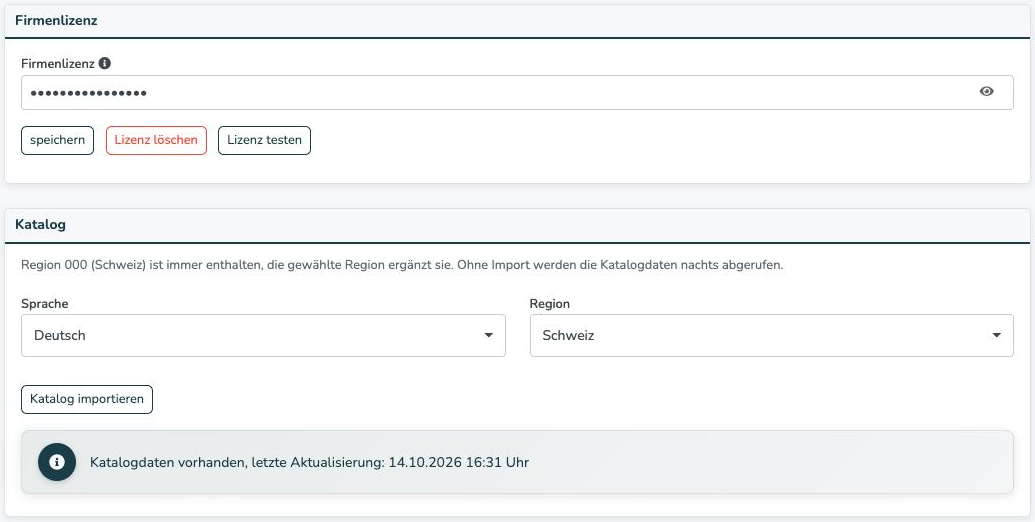
- Tragen Sie im Bereich „Firmenlizenz" Ihre Lizenz ein. Mit „Lizenz testen" prüfen Sie sie beim SBV, ohne sie zu speichern. Klicken Sie anschließend auf „speichern".
- Klicken Sie im Bereich „Lizenz-Zuordnung" auf „Lizenzen abrufen". Das System holt die Benutzerlizenzen, die zu Ihrem Vertrag gehören.
- Weisen Sie die Lizenz für Regiesätze den Mitarbeitern zu, die den Katalog nutzen sollen. Nur zugewiesene Mitarbeiter sehen den Katalog in Rechnungen und Angeboten.
Schritt 3: Katalog importieren
- Wählen Sie im Bereich „Katalog" die Sprache (Deutsch, Französisch oder Italienisch) und Ihre Region. Die Region Schweiz (000) ist immer enthalten.
- Klicken Sie auf „Katalog importieren". Der Import dauert in der Regel nur wenige Sekunden.
- Ohne manuellen Import werden die Katalogdaten in der folgenden Nacht automatisch abgerufen.
Positionen in eine Rechnung oder ein Angebot übernehmen
- Öffnen Sie eine Rechnung oder ein Angebot im Entwurf.
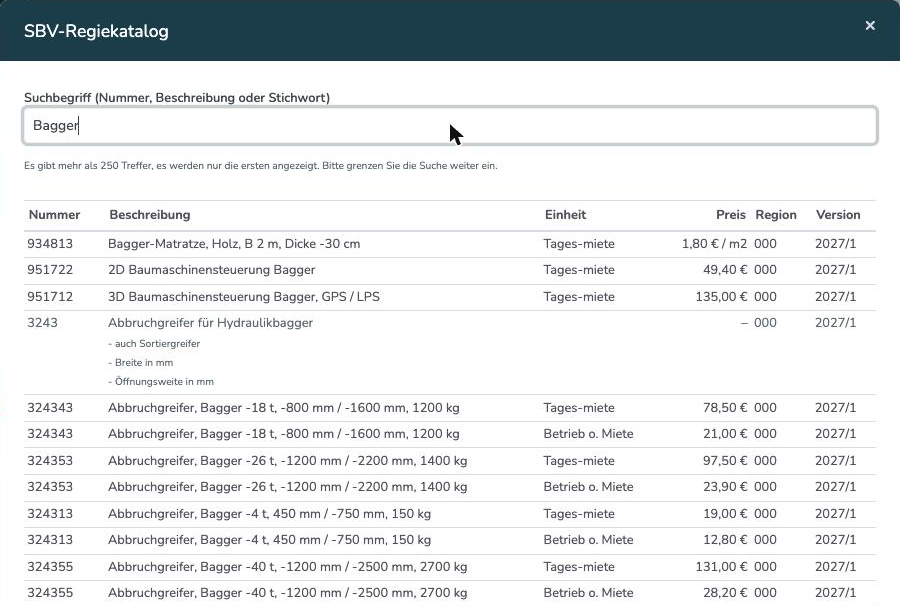
- Klicken Sie unter den Positionen auf „+" und wählen Sie „Aus SBV-Regiekatalog".
- Geben Sie einen Suchbegriff, eine Nummer oder ein Stichwort ein, zum Beispiel „Bagger".
- Ein Klick auf eine Zeile übernimmt die Position mit der Menge 1. Die Menge passen Sie anschließend im Beleg an.
Kennzeichnung „SBV ist Urheber" und das „R"
Unter jeder übernommenen Position steht der Hinweis „SBV ist Urheber – SBV-Regiekatalog Nr. …". Diese Kennzeichnung schreibt der SBV vor. Sie bleibt im PDF, in der E-Rechnung, beim Kopieren, in Schluss- und Stornorechnungen sowie im Export nach bexio erhalten.
Ändern Sie den Text oder den Preis einer übernommenen Position, steht vor der Nummer automatisch ein „R", zum Beispiel Nr. R951722. So ist für Ihren Kunden erkennbar, dass die Position vom Original des SBV abweicht. Sobald der Beleg abgeschlossen oder versendet ist, wird dieser Stand festgeschrieben.

Häufige Fragen
Warum sehe ich den Eintrag „Aus SBV-Regiekatalog" nicht?
Der Eintrag erscheint nur, wenn Ihnen eine gültige Lizenz für Regiesätze zugewiesen ist. Bei Rechnungen erscheint er außerdem nur bei normalen Rechnungen, nicht bei Gutschriften oder Vorlagen. Zeigt das Suchfenster keine Treffer, wurde der Katalog noch nicht importiert (siehe Schritt 3).
Ich kann eine eigene Position nicht mit „L01" nummerieren. Warum?
Enthält ein Beleg bereits eine Position aus dem SBV-Regiekatalog, sind die Nummern des SBV für eigene Positionen gesperrt, damit sie nicht mit Katalogpositionen verwechselt werden. Frei verfügbar sind L91 bis L99, M91 bis M99, I91 bis I99 und F91 bis F99.
Wie aktuell sind die Preise?
Lizenzen und Katalogdaten werden jede Nacht beim SBV abgeglichen. Bereits erstellte Belege behalten ihre Preise.
Was passiert, wenn unsere Lizenz abläuft?
Nach Ablauf der Lizenz können keine neuen Positionen aus dem Katalog übernommen werden. Verlängern Sie die Lizenz beim SBV, wird sie beim nächsten nächtlichen Abgleich automatisch wieder freigeschaltet.
Kann ich SBV-Positionen in mein eigenes Leistungsverzeichnis übernehmen?
Nein. Da der SBV Urheber der Positionen ist, können sie nicht ins eigene Leistungsverzeichnis gespeichert werden.
War dieser Artikel hilfreich?
Das ist großartig!
Vielen Dank für das Feedback
Leider konnten wir nicht helfen
Vielen Dank für das Feedback
Feedback gesendet
Wir wissen Ihre Bemühungen zu schätzen und werden versuchen, den Artikel zu korrigieren
