Sie können festlegen, dass das System automatisch eine Aufgabe anlegt, sobald ein Eintrag zu einem eigenen Formular gespeichert wird, zum Beispiel eine Nachfass-Aufgabe für den Vertrieb nach einem Inbetriebnahmeprotokoll.
Wann ist das sinnvoll?
- Der Vertrieb soll nach einem Protokoll automatisch eine Aufgabe zum Nachfassen erhalten.
- Das Büro soll nach einer Prüfung oder Abnahme eine Folgeaufgabe bekommen.
So richten Sie die Automatisierung ein
- Klicken Sie oben auf "Admin" und dann auf "Automatisierungen".
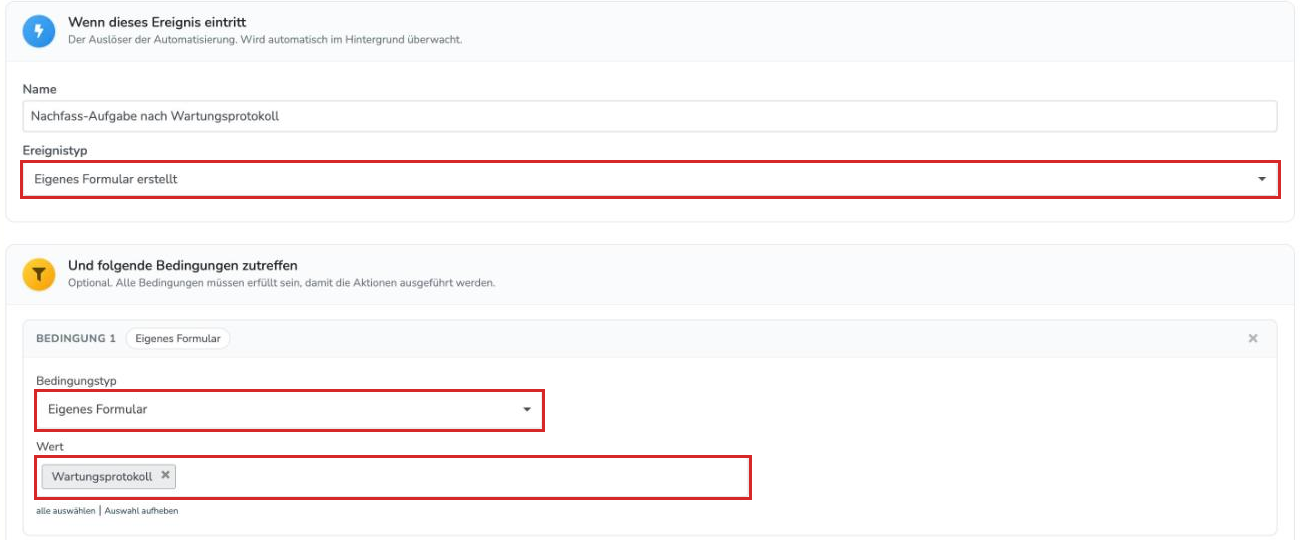
- Klicken Sie auf "Automatisierungen hinzufügen", vergeben Sie einen Namen und wählen Sie bei "Ereignis" den Eintrag "Eigenes Formular erstellt". Speichern Sie.
- Klicken Sie unter "Und folgende Bedingungen zutreffen" auf "Bedingung hinzufügen". Wählen Sie als Bedingungstyp "Eigenes Formular" und bei "Wert" das gewünschte Formular aus. Ohne diese Bedingung gilt die Automatisierung für alle eigenen Formulare.
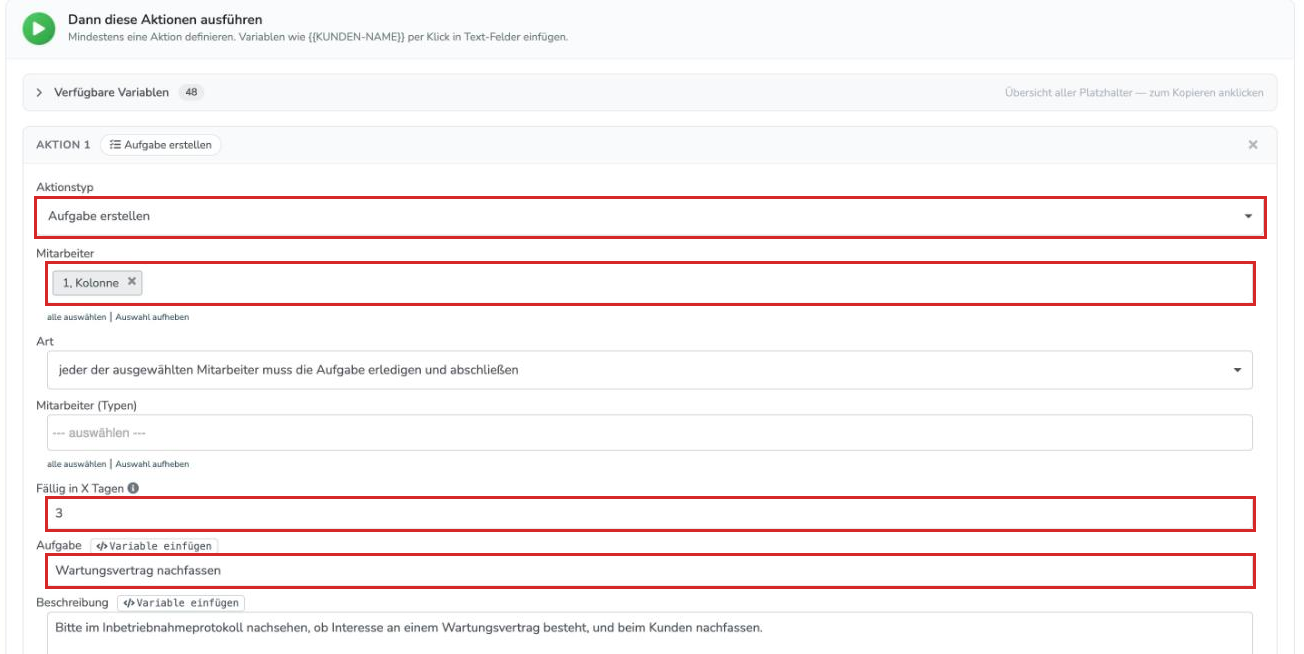
- Klicken Sie unter "Dann diese Aktionen ausführen" auf "Aktion hinzufügen". Wählen Sie als Aktionstyp "Aufgabe erstellen".
- Wählen Sie bei "Mitarbeiter" aus, wer die Aufgabe erhalten soll. Tragen Sie bei "Fällig in X Tagen" die Frist, bei "Aufgabe" den Titel und bei "Beschreibung" einen Text ein.
- Die Automatisierung ist nach dem Anlegen aktiv. Oben rechts auf der Seite können Sie sie jederzeit mit dem Schalter pausieren.
Ereignis und Bedingung (rot markiert: Ereignistyp, Bedingungstyp und das ausgewählte Formular):
Aktion "Aufgabe erstellen" (rot markiert: Aktionstyp, Mitarbeiter, Frist und Titel):
Was passiert danach?
Sobald ein Eintrag zu diesem Formular gespeichert wird, erstellt das System die Aufgabe. Sie wird dem Projekt zugeordnet, zu dem der Eintrag erfasst wurde. Das gilt für Einträge, die im Verwaltungssystem oder in der App angelegt werden.
Wichtig zu wissen
- Die Automatisierung startet bei jedem neuen Eintrag des gewählten Formulars. Eine Bedingung auf einzelne Antworten, zum Beispiel "nur wenn Interesse = Ja", ist derzeit nicht möglich.
- Damit die Aufgabe einem Projekt zugeordnet werden kann, muss das Formular in den Formular-Einstellungen bei "Zuordnung zu" auf "Projekt" stehen.
- Formular-Einträge, die bereits vor dem Einrichten gespeichert wurden, lösen keine Aufgabe nachträglich aus.
Alternative: Benachrichtigung per E-Mail
Wenn jemand bei jedem neuen Eintrag nur informiert werden soll, tragen Sie in den Formular-Einstellungen bei "Neuer Eintrag: E-Mail an folgende Adresse" die gewünschte Adresse ein. Einzelne Antworten können Sie direkt im Mailtext anzeigen lassen, siehe den Artikel "Eigene Formulare: Felder direkt in E-Mail-Benachrichtigung anzeigen". Wie Sie Felder nur bei bestimmten Antworten einblenden, lesen Sie im Artikel "Konfigurator - Bedingte Felder in Formularen einrichten".
Häufige Fragen
Kann die Aufgabe nur bei einer bestimmten Antwort entstehen?
Nein, derzeit nicht. Die Automatisierung kann nur nach dem Formular filtern, nicht nach dem Inhalt einzelner Felder. Als Hilfe kann der Aufgabentext darauf hinweisen, im Protokoll nachzusehen, ob Interesse besteht.
Für welche Formulare gilt die Automatisierung?
Für alle Formulare, die Sie bei der Bedingung "Eigenes Formular" auswählen. Mehrere Formulare können Sie gleichzeitig auswählen.
Kann ich die Automatisierung vorübergehend ausschalten?
Ja. Öffnen Sie die Automatisierung und stellen Sie oben rechts den Schalter auf "pausiert".
War dieser Artikel hilfreich?
Das ist großartig!
Vielen Dank für das Feedback
Leider konnten wir nicht helfen
Vielen Dank für das Feedback
Feedback gesendet
Wir wissen Ihre Bemühungen zu schätzen und werden versuchen, den Artikel zu korrigieren
