Mit dem Export für Betriebsprüfung erstellen Sie eine ZIP-Datei mit allen Rechnungen eines Zeitraums. Sie enthält die Rechnungsdaten als Tabellen, die Rechnungs-PDFs und eine Beschreibung, mit der Prüfsoftware die Tabellen direkt einliest. Die Datei können Sie Ihrem Steuerberater oder der Betriebsprüfung übergeben (Datenträgerüberlassung nach GoBD).
Was ist im Export enthalten?
- Rechnungen: alle Rechnungen, Gutschriften und Stornorechnungen mit Rechnungsnummer, deren Rechnungsdatum im gewählten Zeitraum liegt. Je Beleg unter anderem Rechnungsnummer, Datum, Leistungszeitraum, Kunde, Netto, Umsatzsteuer, Brutto, Zahlstatus und bei Stornorechnungen die stornierte Rechnung.
- Rechnungspositionen: die abgerechneten Positionen mit Menge, Einheit, Einzelpreis, Steuersatz und Betrag.
- Zahlungen: die erfassten Zahlungseingänge zu diesen Rechnungen.
- Rechnungs-PDFs: das unveränderte, archivierte PDF jeder Rechnung im Ordner pdf. Zu jedem PDF steht in der Rechnungstabelle eine Prüfsumme, mit der sich belegen lässt, dass die Datei nicht verändert wurde.
- Nummernkreis-Prüfung: Lücken und doppelt vergebene Rechnungsnummern über alle Jahre sowie alle protokollierten Änderungen am Zählerstand.
- Beschreibung für Prüfsoftware: die Datei index.xml nach dem Beschreibungsstandard für die Datenträgerüberlassung. Prüfsoftware wie IDEA liest die Tabellen darüber ohne Nacharbeit ein.
- Lies_mich.txt: eine Übersicht über den Inhalt der ZIP-Datei.
So erstellen Sie den Export
- Öffnen Sie im Verwaltungssystem Rechnungen → Ausgangsrechnungen.
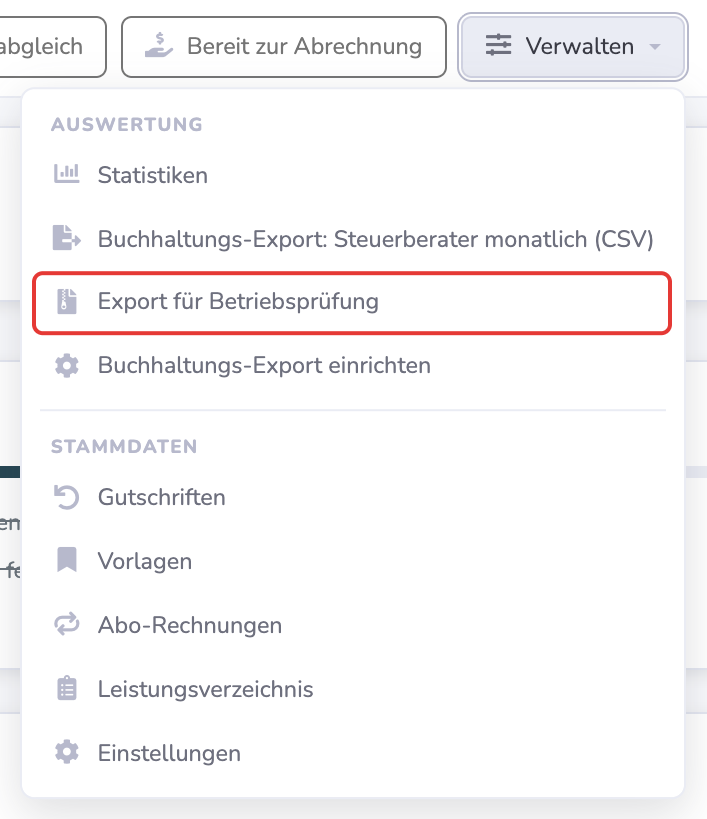
- Klicken Sie oben rechts auf Verwalten und wählen Sie Export für Betriebsprüfung.
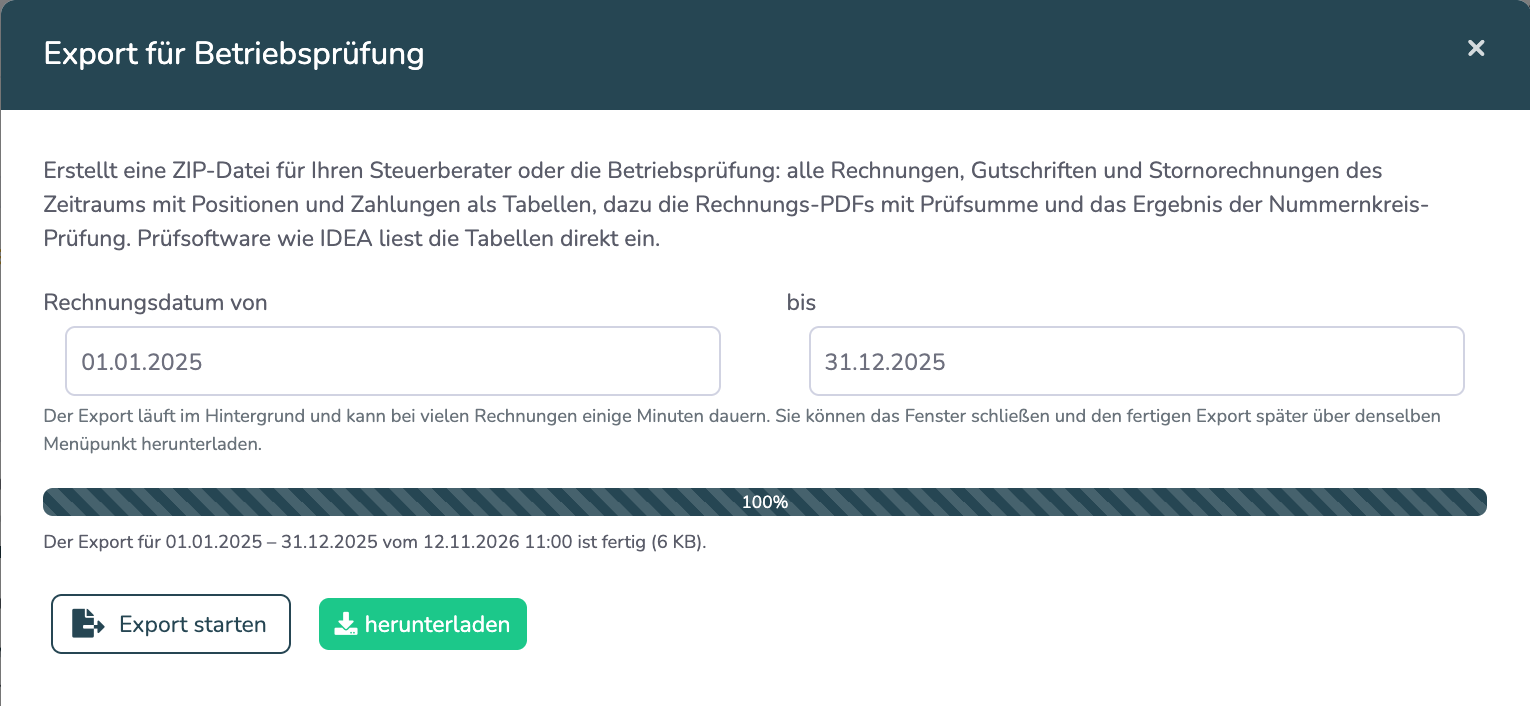
- Wählen Sie den Zeitraum über das Rechnungsdatum von und bis. Vorbelegt ist das Vorjahr.
- Klicken Sie auf Export starten. Ein Fortschrittsbalken zeigt, wie weit der Export ist.
- Sobald der Export fertig ist, klicken Sie auf herunterladen.
Der Export läuft im Hintergrund. Bei vielen Rechnungen kann er einige Minuten dauern. Sie können das Fenster in der Zwischenzeit schließen und weiterarbeiten. Öffnen Sie später denselben Menüpunkt, sehen Sie den Stand und können den fertigen Export herunterladen. Der Hinweis nennt dabei den Zeitraum, für den der Export erstellt wurde.
Gut zu wissen
- Verfügbarkeit: Der fertige Export steht 24 Stunden zum Herunterladen bereit. Danach starten Sie ihn bei Bedarf einfach erneut.
- Ein Export zur Zeit: Je Betrieb läuft immer nur ein Export. Ein neuer Export ersetzt den vorherigen erst, wenn er erfolgreich fertig ist. Schlägt er fehl, können Sie den vorherigen weiterhin herunterladen.
- Berechtigung: Den Export sehen alle Mitarbeiter mit Zugriff auf die Ausgangsrechnungen. Er enthält ausschließlich Daten Ihres Betriebs.
- Tabellen in Excel: Die Tabellen sind CSV-Dateien mit Semikolon als Trennzeichen und lassen sich direkt in Excel öffnen. Beträge stehen mit Komma, Datumsangaben im Format TT.MM.JJJJ.
Häufige Fragen
Welche Rechnungen sind enthalten?
Alle Rechnungen, Gutschriften und Stornorechnungen mit Rechnungsnummer, deren Rechnungsdatum im gewählten Zeitraum liegt, unabhängig davon, ob sie offen, bezahlt oder storniert sind. Entwürfe ohne Rechnungsnummer sind nicht enthalten.
Sind auch Rechnungen gelöschter Projekte enthalten?
Ja. Wurde das Projekt oder der Kunde einer Rechnung gelöscht, ist die Rechnung trotzdem im Export und in der Spalte Hinweis entsprechend gekennzeichnet.
Warum weicht die Summe der Positionen vom Nettobetrag einer Rechnung ab?
Bei einem Gesamtnachlass oder einem Zuschlag auf die Gesamtsumme. Die Rechnungstabelle enthält dafür die Spalte Summe_Positionen_netto, sodass die Abweichung nachvollziehbar ist. Bei einem Titel mit Pauschalpreis ist der Pauschalpreis anteilig auf die Positionen verteilt, genau wie auf dem PDF.
Was bedeutet eine „ungeklärte Lücke“ in der Nummernkreis-Prüfung?
Zwischen zwei vergebenen Rechnungsnummern fehlen Nummern, und es gibt keine protokollierte Änderung des Zählerstands, die das erklärt, zum Beispiel weil die Nummerierung aus einem früheren Programm übernommen wurde. Halten Sie den Grund in Ihrer Verfahrensdokumentation fest. Änderungen am Zählerstand werden seit dem 12.11.2026 protokolliert. Dieselbe Prüfung finden Sie auch unter Rechnungen → Einstellungen → Reiter „Rechnung“ → Nummernkreis → Nummernkreis prüfen.
Ersetzt der Export meine eigene Aufbewahrung?
Nein. Die gesetzlichen Aufbewahrungsfristen liegen bei Ihnen. Der Export eignet sich aber gut dafür: Erstellen Sie ihn zum Beispiel einmal jährlich und legen Sie die ZIP-Datei bei sich oder Ihrem Steuerberater ab, spätestens vor einem Vertragsende.
Der Export ist fehlgeschlagen. Was nun?
Starten Sie den Export erneut. Ein vorheriger fertiger Export bleibt in diesem Fall erhalten und kann weiter heruntergeladen werden. Tritt der Fehler wiederholt auf, wenden Sie sich bitte an den Support.
War dieser Artikel hilfreich?
Das ist großartig!
Vielen Dank für das Feedback
Leider konnten wir nicht helfen
Vielen Dank für das Feedback
Feedback gesendet
Wir wissen Ihre Bemühungen zu schätzen und werden versuchen, den Artikel zu korrigieren