Sie können festlegen, dass das System den Abschluss eines Rapports automatisch auf "Arbeiten abgeschlossen" setzt, sobald der Rapport abgerechnet wird. So bleibt kein abgerechneter Rapport ohne Abschluss stehen, und Automatisierungen, die am Abschluss hängen, zum Beispiel das Erledigen der Aufgaben im Projekt, greifen zuverlässig.
Wann ist das sinnvoll?
- Im Büro wird abgerechnet, der Abschluss im Rapport wird dabei aber manchmal vergessen.
- Sie haben bereits eine Automatisierung, die bei "Arbeiten abgeschlossen" die Aufgaben des Projekts erledigt, und diese soll auch beim Abrechnen greifen.
Wann gilt ein Rapport als abgerechnet?
Das Ereignis "Rapport abgerechnet" tritt ein, sobald ein Rapport als abgerechnet markiert wird, unabhängig vom Weg:
- Haken "abgerechnet" im Rapport oder in der Rapport-Liste
- "alle als abgerechnet markieren" bei den Rapporten eines Projekts
- Rechnung oder Arbeitsnachweis aus dem Rapport heraus erstellen
- Positionen eines Rapports in eine Rechnung oder einen Arbeitsnachweis übernehmen, schon bei einer einzelnen übernommenen Position
So richten Sie die Automatisierung ein
- Klicken Sie oben auf "Admin" und dann im Bereich "Standards" auf "Automatisierungen".
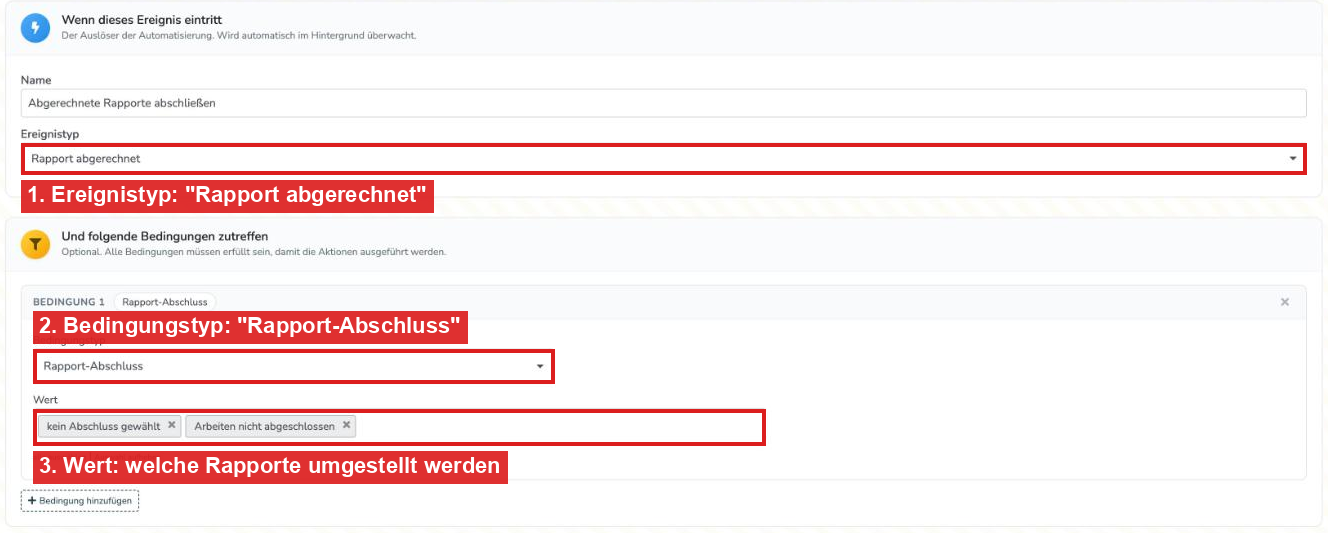
- Klicken Sie auf "Automatisierungen hinzufügen", vergeben Sie einen Namen und wählen Sie bei "Ereignis" den Eintrag "Rapport abgerechnet". Speichern Sie.
- Klicken Sie unter "Und folgende Bedingungen zutreffen" auf "Bedingung hinzufügen". Wählen Sie als Bedingungstyp "Rapport-Abschluss" und bei "Wert" die Rapporte, die umgestellt werden sollen, zum Beispiel "kein Abschluss gewählt" und "Arbeiten nicht abgeschlossen".
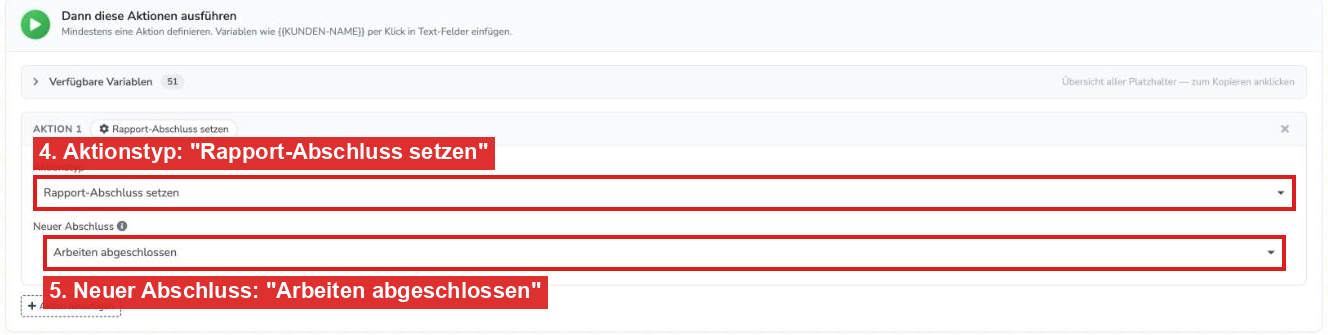
- Klicken Sie unter "Dann diese Aktionen ausführen" auf "Aktion hinzufügen". Wählen Sie als Aktionstyp "Rapport-Abschluss setzen" und bei "Neuer Abschluss" den Eintrag "Arbeiten abgeschlossen".
- Die Automatisierung ist nach dem Anlegen aktiv. Oben rechts auf der Seite können Sie sie jederzeit mit dem Schalter pausieren.
Ereignis und Bedingung (rot markiert: Ereignistyp, Bedingungstyp und die ausgewählten Werte):
Aktion "Rapport-Abschluss setzen" (rot markiert: Aktionstyp und neuer Abschluss):
Was passiert danach?
Wird ein passender Rapport abgerechnet, setzt das System seinen Abschluss auf "Arbeiten abgeschlossen". Danach greifen auch Ihre Automatisierungen mit dem Ereignis "Rapport erstellt oder Abschluss-Status geändert", genau wie bei einer Änderung von Hand. Eine Automatisierung "Rapport-Abschluss = Arbeiten abgeschlossen, Aufgaben des Projekts erledigen" schließt dann also auch die offenen Aufgaben.
Wichtig zu wissen
- Rapporte mit "Weitere Arbeiten erforderlich" werden nur umgestellt, wenn Sie diesen Wert in der Bedingung mit auswählen. Lassen Sie ihn weg, wenn Teilabrechnungen solche Rapporte nicht abschließen sollen.
- Rapporte, die bereits abgerechnet sind, werden nicht nachträglich umgestellt. Die Automatisierung gilt ab dem nächsten Abrechnen.
- Wird die Abrechnung zurückgenommen, bleibt der Abschluss unverändert.
- Ist bei Ihnen eingestellt, dass Rapporte nach der Kundenunterschrift gesperrt sind, ändert das System den Abschluss eines unterschriebenen Rapports nicht.
- Ist der Rapport gerade zur Bearbeitung geöffnet, lädt die Seite nach dem Abrechnen neu und zeigt den neuen Abschluss.
Häufige Fragen
Muss ich die Bedingung "Rapport-Abschluss" setzen?
Nein. Ohne Bedingung wird jeder abgerechnete Rapport umgestellt, auch einer mit "Weitere Arbeiten erforderlich". Mit der Bedingung legen Sie fest, welche Rapporte umgestellt werden.
Kann ich statt "Arbeiten abgeschlossen" auch einen anderen Abschluss setzen?
Ja. Bei "Neuer Abschluss" stehen alle drei Werte zur Auswahl.
Kann ich die Automatisierung vorübergehend ausschalten?
Ja. Öffnen Sie die Automatisierung und stellen Sie oben rechts den Schalter auf "pausiert".
War dieser Artikel hilfreich?
Das ist großartig!
Vielen Dank für das Feedback
Leider konnten wir nicht helfen
Vielen Dank für das Feedback
Feedback gesendet
Wir wissen Ihre Bemühungen zu schätzen und werden versuchen, den Artikel zu korrigieren