Rechnungen, die Ihr Lieferant selbst abbucht oder die Sie per PayPal, Kreditkarte oder bar bezahlen, überweisen Sie nicht selbst. Damit diese Rechnungen nicht dauerhaft als offen in der Liste stehen, kann das System sie je Zahlungsart automatisch als bezahlt markieren.
Wo Sie die Einstellung finden
- Öffnen Sie im Verwaltungssystem den Bereich Eingangsrechnungen.
- Klicken Sie in der Kopfleiste auf den Button "Zahlungs-Übersicht".
- Klicken Sie oben auf das Zahnrad neben "erzeugte Zahlungsaufträge". Es öffnet sich das Fenster "Einstellungen: Zahlungen".
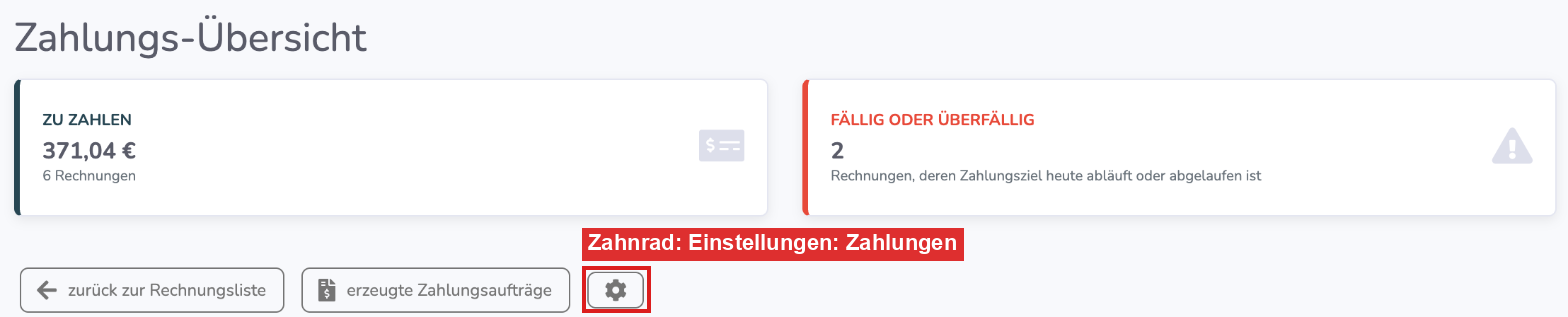
Das Zahnrad sehen nur Vorgesetzte, da die Einstellung für den gesamten Betrieb gilt.
Zahlungsarten einschalten
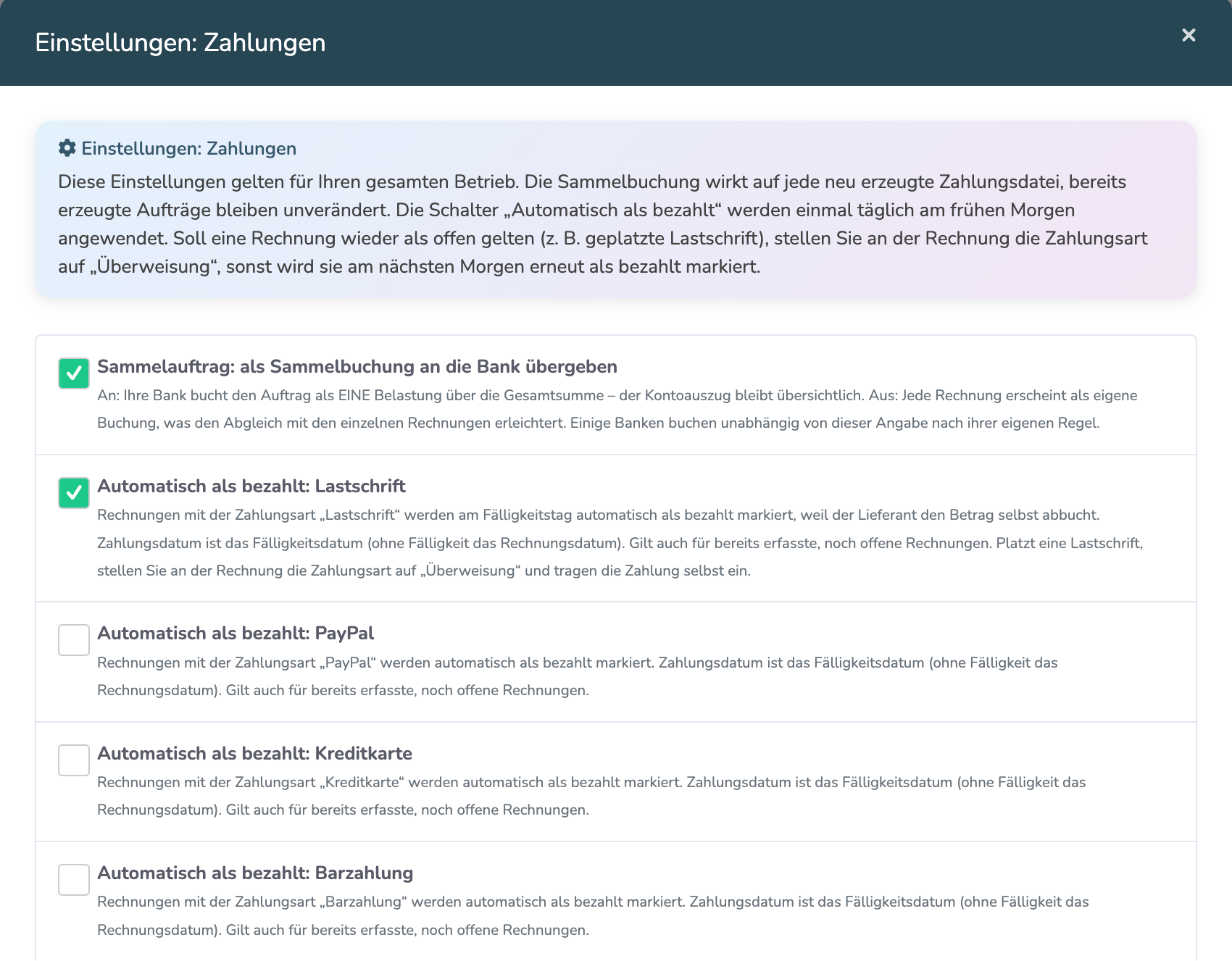
Im Fenster finden Sie für jede Zahlungsart einen eigenen Schalter:
- Automatisch als bezahlt: Lastschrift
- Automatisch als bezahlt: PayPal
- Automatisch als bezahlt: Kreditkarte
- Automatisch als bezahlt: Barzahlung
Setzen Sie den Haken bei den Zahlungsarten, die automatisch erledigt werden sollen. Die Änderung wird sofort gespeichert. Ab Werk sind alle Schalter ausgeschaltet.
Was danach passiert
- Das System prüft einmal täglich am frühen Morgen alle offenen Eingangsrechnungen.
- Eine Rechnung mit eingeschalteter Zahlungsart wird am Fälligkeitstag als bezahlt markiert. Hat sie kein Fälligkeitsdatum, gilt das Rechnungsdatum.
- Als Zahlungsdatum wird dieses Datum eingetragen, als bezahlter Betrag der volle Rechnungsbetrag.
- Das gilt auch für Rechnungen, die Sie bereits vor dem Einschalten erfasst haben und die noch offen sind.
Beispiel: Eine Rechnung Ihres Großhändlers über 480,00 mit der Zahlungsart "Lastschrift" ist am 15. fällig. Am Morgen des 15. steht sie automatisch auf bezahlt und verschwindet aus der Zahlungs-Übersicht.
Welche Rechnungen nicht automatisch bezahlt werden
- Rechnungen mit der Zahlungsart "Überweisung" oder "Sonstige", denn diese bezahlen Sie selbst
- Rechnungen, die noch nicht fällig sind
- Rechnungen, die bereits teilweise bezahlt sind
- Gutschriften
- Rechnungen, die noch freigegeben werden müssen oder abgelehnt wurden
- Rechnungen, die bereits in einem Zahlungsauftrag (Sammelauftrag) liegen
- Rechnungen, die an eine angebundene Buchhaltung übertragen wurden und dort bezahlt werden
Die Zahlungsart einer Rechnung prüfen oder ändern
Beim Einlesen einer Rechnung erkennt das System die Zahlungsart in der Regel selbst, zum Beispiel an einem Hinweis wie "Der Betrag wird abgebucht" oder einer Mandatsreferenz. Sie können die Zahlungsart jederzeit an der Rechnung im Feld "Zahlungsart" ändern.
Häufige Fragen
Eine Lastschrift ist geplatzt. Was muss ich tun?
Öffnen Sie die Rechnung und stellen Sie die Zahlungsart auf "Überweisung". Tragen Sie die Zahlung anschließend selbst ein, sobald Sie überwiesen haben. Setzen Sie die Rechnung nur auf "offen" zurück, ohne die Zahlungsart zu ändern, wird sie am nächsten Morgen erneut als bezahlt markiert.
Ich habe den Schalter gerade eingeschaltet, aber die Rechnungen sind noch offen.
Die Prüfung läuft einmal täglich am frühen Morgen. Am nächsten Tag sind alle fälligen Rechnungen der gewählten Zahlungsart als bezahlt markiert.
Wird bei Lastschrift ein Skonto berücksichtigt?
Nein. Als bezahlt gilt immer der volle Rechnungsbetrag, da nicht bekannt ist, ob Ihr Lieferant Skonto abzieht. Den Betrag können Sie an der Rechnung im Feld "Bereits gezahlt (Anzahlung)" bei Bedarf anpassen.
Kann ich die Funktion wieder ausschalten?
Ja. Entfernen Sie den Haken im Fenster "Einstellungen: Zahlungen". Bereits als bezahlt markierte Rechnungen bleiben bezahlt, neue Rechnungen werden wieder nicht automatisch markiert.
Werden auch die Abbuchungen auf meinem Kontoauszug abgeglichen?
Nein. Die Funktion richtet sich allein nach der Zahlungsart und dem Fälligkeitsdatum der Rechnung. Ein Abgleich mit dem Kontoauszug findet dabei nicht statt.
War dieser Artikel hilfreich?
Das ist großartig!
Vielen Dank für das Feedback
Leider konnten wir nicht helfen
Vielen Dank für das Feedback
Feedback gesendet
Wir wissen Ihre Bemühungen zu schätzen und werden versuchen, den Artikel zu korrigieren
