Mit dem Freigabe-Prozess entscheidet nicht mehr nur eine Person allein, ob eine Eingangsrechnung bezahlt wird. Sie legen fest, wer eine Rechnung prüfen muss, ab welchem Betrag das gilt und was passieren soll, wenn niemand reagiert. Solange die Freigabe aussteht, lässt sich die Rechnung weder als bezahlt markieren noch an die Buchhaltung senden.
Sie können die Freigeber betriebsweit festlegen oder für jede Rechnung einzeln bestimmen – etwa, wenn immer derjenige freigeben soll, der bestellt hat.
Der Prozess ist standardmäßig ausgeschaltet. Ohne Einrichtung ändert sich für Sie nichts.
Freigabe einrichten
Öffnen Sie im Verwaltungssystem den Bereich Rechnungen → Eingangsrechnungen und klicken Sie oben rechts auf "Verwalten". Wählen Sie dort den Punkt "Freigabe".
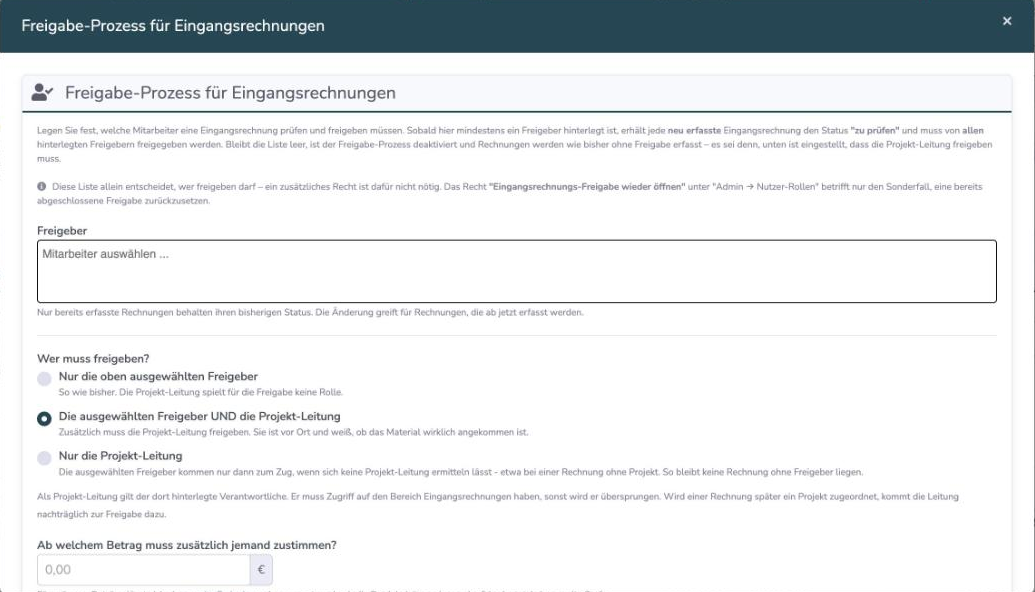
Sobald mindestens ein Freigeber hinterlegt ist, erhält jede neu erfasste Eingangsrechnung den Status "zu prüfen". Bereits vorhandene Rechnungen behalten ihren bisherigen Stand.
Wer ist beim Erfassen vorgeschlagen?
- Nur die ausgewählten Freigeber – es entscheiden ausschließlich die oben gewählten Mitarbeiter.
- Die ausgewählten Freigeber UND die Projekt-Leitung – zusätzlich muss die Leitung des zugeordneten Projekts zustimmen. Sie ist vor Ort und weiß, ob das Material wirklich angekommen ist.
- Nur die Projekt-Leitung – die ausgewählten Freigeber kommen nur zum Zug, wenn sich keine Projekt-Leitung ermitteln lässt, etwa bei einer Rechnung ohne Projekt.
Diese Einstellung bestimmt, wer bei einer neuen Rechnung automatisch eingetragen wird. Ist zusätzlich die Auswahl je Rechnung eingeschaltet (siehe nächster Abschnitt), dient sie als Vorschlag, den Sie beim Erfassen noch ändern können.
Sind mehrere Freigeber zuständig, muss jeder einzelne zustimmen. Wird einer Rechnung erst später ein Projekt zugeordnet, kommt die zuständige Projekt-Leitung nachträglich zur Freigabe dazu.
Freigeber je Rechnung festlegen
Mit dem Schalter "Freigeber können pro Rechnung festgelegt werden" bestimmen Sie nicht mehr betriebsweit, wer prüft, sondern bei jeder Rechnung einzeln. Der Schalter ist standardmäßig aus.
Ist er eingeschaltet, erscheint beim Erfassen die Auswahl "Wer muss diese Rechnung freigeben?". Vorausgewählt ist, was oben eingestellt ist – Sie können die Auswahl aber für diese eine Rechnung ändern. Ergibt der Vorschlag niemanden, wartet die Rechnung sichtbar darauf, dass die Freigeber festgelegt werden, und kann bis dahin nicht bezahlt werden.
Die Umstellung wirkt nur auf Rechnungen, die ab dann erfasst werden. Bereits laufende Freigaben bleiben unverändert.
Ab welchem Betrag
Über "Freigabe erst ab Betrag" legen Sie eine Bagatellgrenze fest. Kleinere Rechnungen laufen dann ohne Freigabe durch. Zusätzlich können Sie unter "Ab welchem Betrag muss zusätzlich jemand zustimmen?" eine zweite Stufe einrichten: Ab dieser Summe muss ein weiterer Kreis von Personen zustimmen, zum Beispiel die Betriebsleitung.
Diese zweite Stufe gilt unabhängig davon, wer für die einzelne Rechnung ausgewählt wurde. Sie lässt sich in der Auswahl nicht abwählen und wird bei Bedarf automatisch ergänzt – sonst wäre die eingestellte Grenze wirkungslos.
Lieferanten ohne Freigabe
Wiederkehrende Rechnungen – etwa Miete, Leasing oder Telefon – müssen nicht jeden Monat erneut geprüft werden. Unter "Lieferanten ohne Freigabe" nehmen Sie einzelne Lieferanten dauerhaft aus dem Prozess heraus.
Erinnerungen und Eskalation
Damit keine Rechnung liegen bleibt, kann das System täglich an offene Freigaben erinnern – wahlweise als Mitteilung auf dem Smartphone, als Sammelmail oder beides. Sie bestimmen, nach wie vielen Tagen erinnert wird. Passiert danach weiterhin nichts, informiert das System nach einer einstellbaren Frist die Vorgesetzten.
Dieselbe Frist gilt für Rechnungen, bei denen noch niemand als Freigeber feststeht: Bleiben sie zu lange liegen, werden die Vorgesetzten ebenfalls informiert. Ohne diese Erinnerung würden solche Rechnungen niemandem auffallen, weil sie noch keinem Freigeber zugeordnet sind.
Offene Freigaben erkennen
In der Übersicht der Eingangsrechnungen zeigt die erste Kachel, wie viele Rechnungen auf eine Entscheidung warten. Über den Filter "Freigabe" blenden Sie gezielt die offenen Fälle ein.
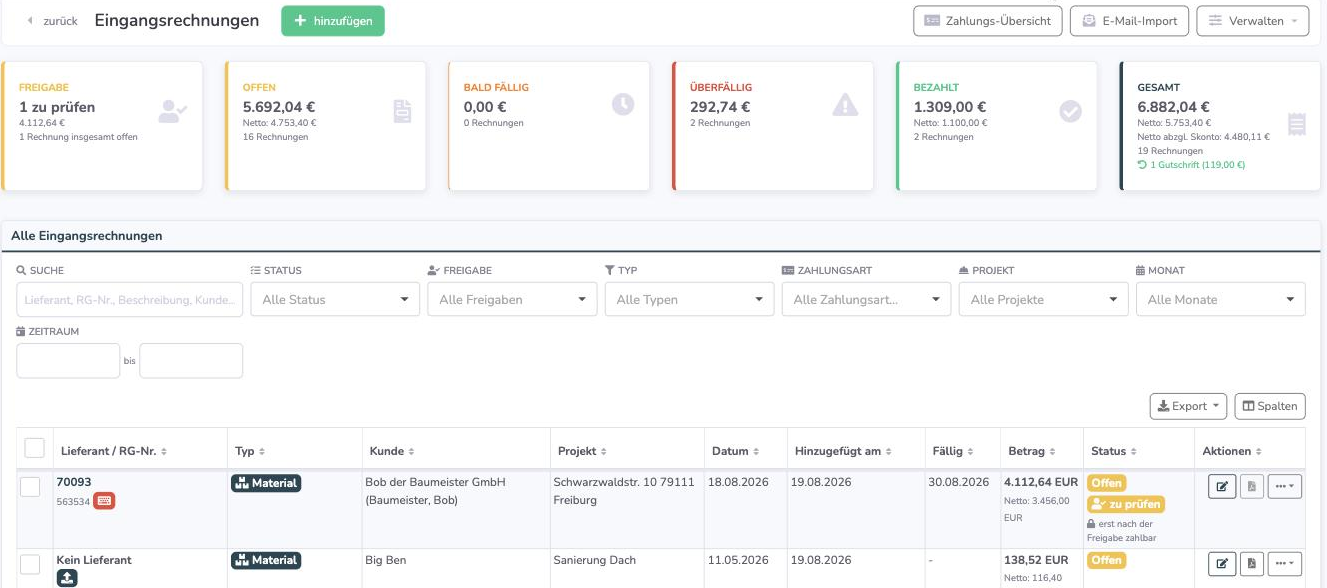
In der Spalte Status steht bei betroffenen Rechnungen "zu prüfen" und darunter der Hinweis "erst nach der Freigabe zahlbar". Wartet eine Rechnung auf Ihre Entscheidung, erscheint stattdessen "Sie sind dran" – so müssen Sie in einer langen Liste nicht suchen. Läuft eine Skonto-Frist ab, weist ein zusätzlicher Hinweis darauf hin. Daneben sehen Sie, wer freigeben muss und wie die Beteiligten bereits entschieden haben.
Rechnungen, bei denen noch niemand als Freigeber feststeht, tragen den Hinweis "Freigeber festlegen" und darunter "erst zahlbar, wenn die Freigeber feststehen". Gibt es solche Rechnungen, nennt die Kachel zusätzlich, wie viele es sind ("ohne Freigeber"), und der Filter "Freigabe" enthält den Eintrag "Freigeber festlegen".
Freigeber für eine einzelne Rechnung festlegen
Öffnen Sie die Rechnung über das Stift-Symbol. Steht noch nicht fest, wer freigeben muss, finden Sie rechts den Bereich Freigabe mit dem Hinweis "Freigeber festlegen" und der Auswahlliste. Haken Sie die zuständigen Personen an und klicken Sie auf "Freigabe starten". Ab diesem Moment läuft die Freigabe wie gewohnt.
Bei jedem Vorschlag steht, warum er vorgeschlagen ist – etwa "aus der Freigeber-Liste", "leitet dieses Projekt" oder der Betrag, ab dem die zweite Stufe greift. So wird nicht versehentlich jemand abgewählt, der zwingend zustimmen muss.
Auch wenn Ihr Betrieb mit einer festen Freigeber-Liste arbeitet, können Sie eine einzelne Rechnung gezielt prüfen lassen: An einer Rechnung ohne laufende Freigabe finden Sie dafür den Link "Freigabe für diese Rechnung starten".
Zur Auswahl stehen nur Mitarbeiter, die den Bereich Eingangsrechnungen öffnen dürfen – wer die Rechnung nicht sehen kann, könnte sie auch nicht freigeben. Steht niemand zur Auswahl, weist die Liste darauf hin und verweist auf "Admin → Nutzer-Rollen".
Eine Rechnung entscheiden
Öffnen Sie die Rechnung über das Stift-Symbol. Rechts finden Sie den Bereich Freigabe mit allen Beteiligten und deren Stand.
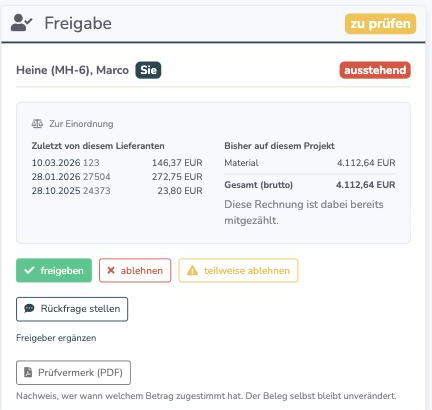
Zur Einordnung zeigt das System, was dieser Lieferant zuletzt berechnet hat und wie viel bisher auf dieses Projekt gebucht wurde. Sie sehen also sofort, ob ein Betrag aus dem Rahmen fällt.
- freigeben – Sie stimmen zu. Sobald alle Beteiligten zugestimmt haben, ist die Rechnung zahlbar.
- ablehnen – die Rechnung wird abgelehnt. Ein Grund ist Pflicht, damit später nachvollziehbar bleibt, warum.
- teilweise ablehnen – Sie markieren einzelne Positionen, die nicht stimmen. Der Rest bleibt unstrittig.
- Rückfrage stellen – Sie melden eine offene Frage, ohne die Rechnung abzulehnen. Sie bleibt in der Schwebe, bis die Frage beantwortet ist.
Nach einer Ablehnung können Sie die Rechnung über "Rechnung beanstanden" direkt beim Lieferanten reklamieren. Mit "Freigeber ergänzen" holen Sie eine weitere Person dazu, wenn sich zeigt, dass jemand mitentscheiden sollte.
Freigaben lassen sich auch unterwegs in der App erledigen. Mehrere offene Fälle können Sie in der Übersicht gemeinsam auswählen und in einem Zug entscheiden. Auch das Festlegen der Freigeber geht dort: Im Rechnungs-Detail zeigt der Abschnitt Freigabe, wer bereits entschieden hat, und über "Freigeber festlegen" öffnen Sie die Auswahl.
Was die Freigabe blockiert
Solange eine Rechnung nicht freigegeben ist – oder noch darauf wartet, dass ihre Freigeber festgelegt werden – gilt:
- Sie lässt sich nicht als bezahlt markieren und taucht nicht in der Zahlungs-Übersicht als fällig auf.
- Sie wird nicht automatisch an die Buchhaltung gesendet.
- Sie kann nicht direkt als bereits bezahlt angelegt werden.
Über "Prüfvermerk (PDF)" erzeugen Sie einen Nachweis darüber, wer wann welchem Betrag zugestimmt hat. Der Beleg selbst bleibt dabei unverändert. Wurden die Freigeber nachträglich festgelegt, ist auch das im Verlauf vermerkt.
Häufige Fragen
Ändert sich etwas an meinen bisherigen Rechnungen?
Nein. Der Prozess greift nur für Rechnungen, die ab der Einrichtung erfasst werden. Bereits vorhandene Rechnungen behalten ihren Stand. Das gilt auch für die Auswahl je Rechnung.
Was passiert, wenn beim Erfassen niemand ausgewählt wird?
Die Rechnung wartet sichtbar darauf, dass ihre Freigeber festgelegt werden, und kann bis dahin nicht bezahlt und nicht an die Buchhaltung gesendet werden. Sie ist in der Übersicht am Hinweis "Freigeber festlegen" und über den gleichnamigen Filter zu finden. Bleibt sie zu lange liegen, werden die Vorgesetzten informiert.
Wer darf bestimmen, wer freigeben muss?
Dafür ist das Recht "Eingangsrechnungen freigeben" nötig – an jeder Stelle, also beim Erfassen ebenso wie an der Rechnung selbst. Sonst könnte jeder, der Rechnungen erfasst, sich selbst als alleinigen Freigeber eintragen.
Was passiert, wenn ein Freigeber im Urlaub ist?
Die Rechnung bleibt offen. Damit sie nicht liegen bleibt, richten Sie die tägliche Erinnerung und die Information an die Vorgesetzten ein. Über "Freigeber ergänzen" kann zusätzlich eine vertretende Person hinzugenommen werden.
Kann ich eine bereits abgeschlossene Freigabe zurücknehmen?
Ja, dafür gibt es das gesonderte Recht "Eingangsrechnungs-Freigabe wieder öffnen" unter "Admin → Nutzer-Rollen". Es betrifft ausschließlich diesen Sonderfall.
Muss ich Freigeber besonders berechtigen?
Auswählbar ist jeder Mitarbeiter, der Zugriff auf den Bereich Eingangsrechnungen hat. Wer darüber hinaus bestimmen darf, wer freigeben muss, braucht das Recht "Eingangsrechnungen freigeben".
Wie schalte ich den Prozess wieder ab?
Entfernen Sie alle Freigeber aus der Liste, stellen Sie bei "Wer ist beim Erfassen vorgeschlagen?" die Variante "Nur die oben ausgewählten Freigeber" ein und schalten Sie "Freigeber können pro Rechnung festgelegt werden" aus. Damit ist der Freigabe-Prozess deaktiviert und Rechnungen werden wieder wie zuvor erfasst. Rechnungen, die noch auf ihre Freigeber warten, bleiben bestehen – Sie können sie weiterhin an der Rechnung selbst zuweisen.
War dieser Artikel hilfreich?
Das ist großartig!
Vielen Dank für das Feedback
Leider konnten wir nicht helfen
Vielen Dank für das Feedback
Feedback gesendet
Wir wissen Ihre Bemühungen zu schätzen und werden versuchen, den Artikel zu korrigieren
