Das System kann fällige Zahlungserinnerungen und Mahnungen nicht nur von Hand, sondern auch automatisch vorbereiten oder versenden. Sie entscheiden selbst, wie viel das System übernehmen soll. Standardmäßig bleibt alles beim Alten: Wer nichts umstellt, mahnt weiterhin von Hand.
Die drei Betriebsarten
- Von Hand: Sie legen jede Mahnung selbst an und versenden sie. Das ist die Voreinstellung.
- Mit Vorschlägen: Das System meldet Ihnen, welche Rechnungen fällig sind. Versendet wird erst, wenn Sie die Mahnungen bestätigen.
- Vollautomatisch: Das System legt fällige Zahlungserinnerungen und Mahnungen selbst an und versendet sie per E-Mail, bis zu der Stufe, die Sie festlegen. Höhere Stufen legt es Ihnen nur als Vorschlag vor.
Betriebsart einstellen
- Öffnen Sie Rechnungen → Einstellungen und wechseln Sie zum Tab Erweitert.
- Stellen Sie sicher, dass Mahnwesen aktivieren eingeschaltet ist.
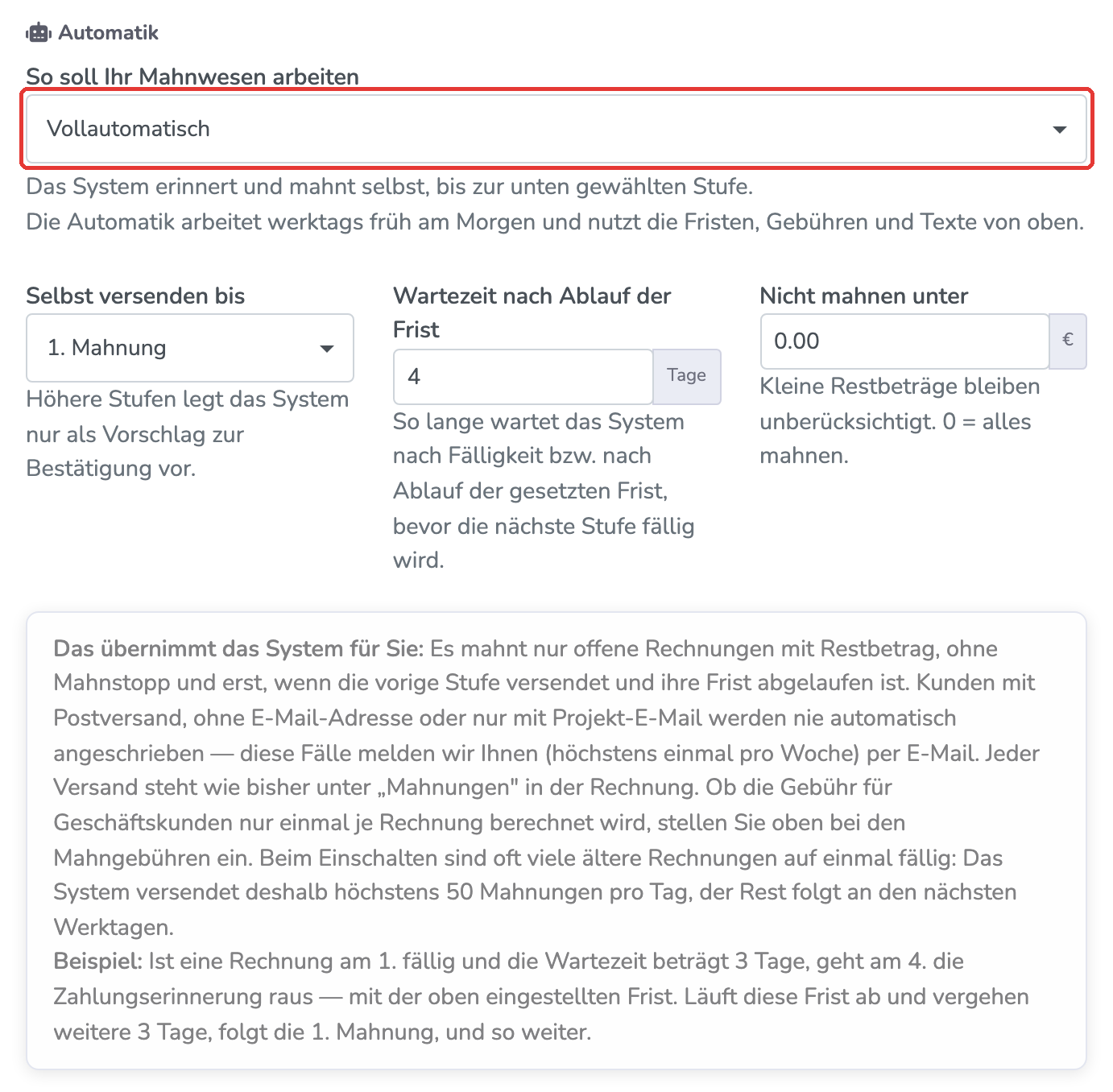
- Wählen Sie im Bereich Automatik bei So soll Ihr Mahnwesen arbeiten die gewünschte Betriebsart.
- Bei „Mit Vorschlägen" und „Vollautomatisch" erscheinen weitere Felder:
- Selbst versenden bis (nur bei „Vollautomatisch"): Bis zu welcher Stufe das System selbst versendet, von der Zahlungserinnerung bis zur 3. Mahnung.
- Wartezeit nach Ablauf der Frist: So viele Tage wartet das System nach Fälligkeit bzw. nach Ablauf der gesetzten Frist, bevor die nächste Stufe fällig wird.
- Nicht mahnen unter: Kleine Restbeträge bleiben unberücksichtigt. Bei 0 wird alles gemahnt.
Die Änderungen werden automatisch gespeichert. Beim Umstellen auf „Vollautomatisch" zeigt das System zuerst eine Vorschau: Es nennt, wie viele Zahlungserinnerungen und Mahnungen der nächste Lauf versenden würde, wie viele nur als Vorschlag erscheinen und bei wie vielen Rechnungen Ihre Hilfe nötig ist. Erst nach Ja, einschalten wird gespeichert. Mit Abbrechen bleibt die bisherige Einstellung.
So arbeitet die Automatik
- Das System prüft werktags früh am Morgen, am Wochenende wird nichts versendet.
- Gemahnt werden nur offene Rechnungen mit Restbetrag, die keinen Mahnstopp haben und nicht unter dem eingestellten Mindestbetrag liegen.
- Die nächste Stufe wird erst fällig, wenn die vorige Stufe versendet wurde und deren Frist zuzüglich der Wartezeit abgelaufen ist. Es gelten die Fristen, Gebühren und Mahntexte, die Sie im Bereich Mahnwesen eingestellt haben.
- Pro Tag versendet das System höchstens 50 E-Mails mit Zahlungserinnerungen bzw. Mahnungen. Beim Einschalten sind oft viele ältere Rechnungen auf einmal fällig, der Rest folgt an den nächsten Werktagen.
- Konnte eine Mail nicht versendet werden, versucht es das System an den folgenden Tagen erneut.
Beispiel: Eine Rechnung ist am 1. fällig, die Wartezeit beträgt 3 Tage. Am 4. geht die Zahlungserinnerung mit der eingestellten Frist hinaus. Läuft diese Frist ab und vergehen weitere 3 Tage, folgt die 1. Mahnung, und so weiter.
Was das System nie selbst versendet
In folgenden Fällen versendet das System nichts, sondern meldet den Fall an Sie:
- Der Kunde erhält Rechnungen per Post.
- Beim Kunden ist keine gültige E-Mail-Adresse hinterlegt.
- Es gibt nur die E-Mail-Adresse des Projekts, aber keine des Kunden.
Diese Fälle erhalten Sie gesammelt per E-Mail, höchstens einmal pro Woche. Legen Sie solche Mahnungen dann wie gewohnt von Hand an.
Mit Vorschlägen: Fällige Mahnungen prüfen
- Öffnen Sie Rechnungen → Mahnwesen. Oben zeigt eine Zeile die aktive Betriebsart.
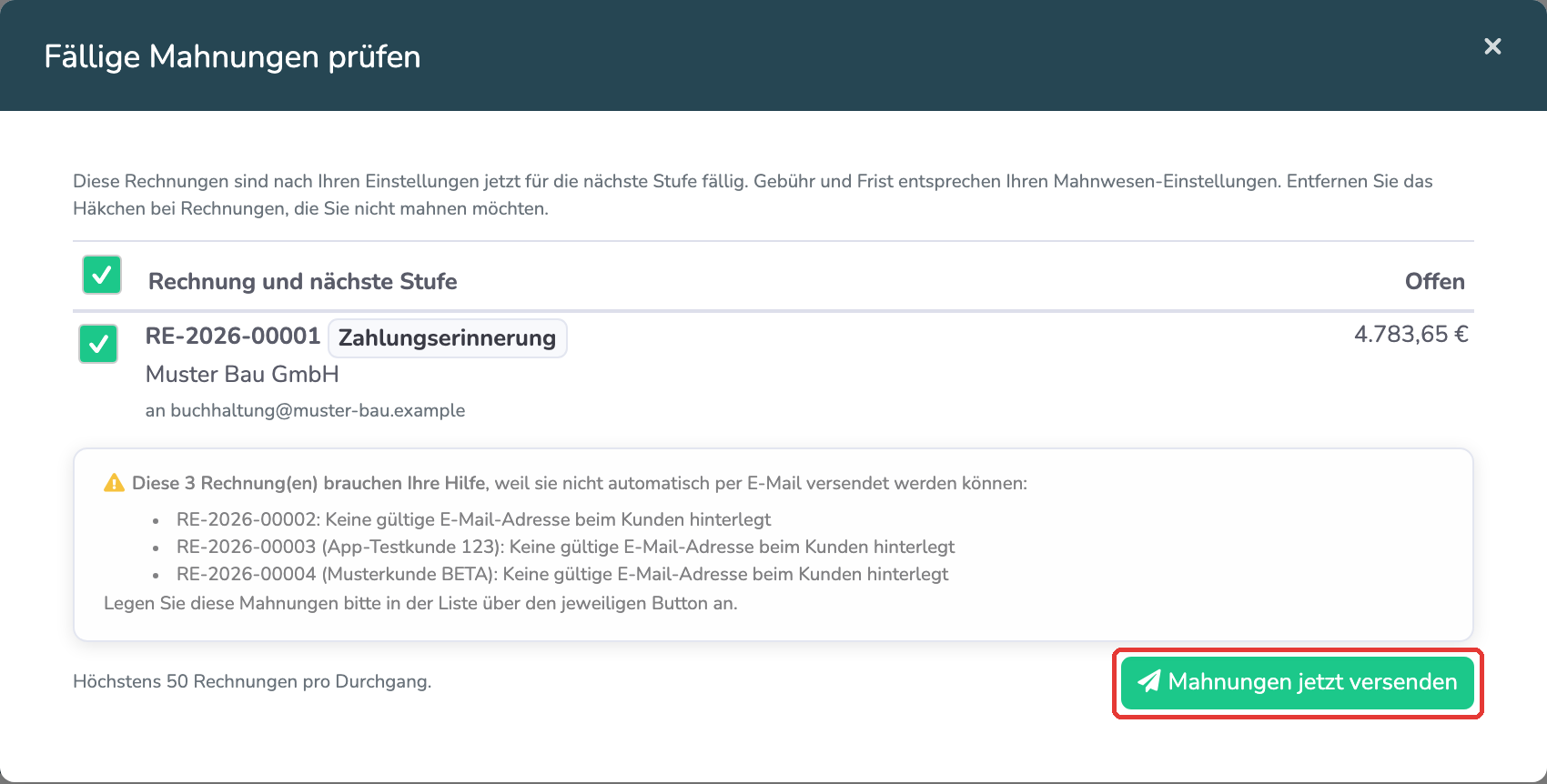
- Klicken Sie auf Fällige Mahnungen prüfen.
- Im Dialog sehen Sie alle Rechnungen, für die jetzt die nächste Stufe fällig ist, mit Kunde, Stufe, offenem Betrag und Empfänger-Adresse. Entfernen Sie das Häkchen bei Rechnungen, die Sie nicht mahnen möchten.
- Klicken Sie auf Mahnungen jetzt versenden. Pro Durchgang sind höchstens 50 Rechnungen möglich.
Rechnungen, die das System nicht per E-Mail versenden kann, erscheinen in einem Hinweiskasten darunter. Der Dialog steht auch in den Betriebsarten „Von Hand" und „Vollautomatisch" zur Verfügung.
Mehrere Rechnungen in einem Schreiben (Sammelmahnung)
Hat ein Kunde mehrere überfällige Rechnungen, kann das System sie in einem gemeinsamen Schreiben zusammenfassen. Der Kunde erhält dann eine E-Mail mit einem PDF statt mehrerer einzelner Mails am selben Tag.
- Öffnen Sie Rechnungen → Einstellungen, Tab Erweitert, Bereich Mahnwesen.
- Schalten Sie Mehrere Rechnungen eines Kunden in einem Schreiben zusammenfassen ein. Standardmäßig ist der Schalter aus.
Das gilt für die Automatik und für den Dialog Fällige Mahnungen prüfen. Dort stehen die Rechnungen eines Kunden untereinander, und ein Hinweis nennt das gemeinsame Schreiben.
- Das Schreiben enthält eine Tabelle mit Rechnungsnummer, Datum, Fälligkeit, Stufe, offenem Betrag und Gebühr bzw. Zinsen je Rechnung, darunter die Summen und eine gemeinsame Zahlungsfrist.
- Die Rechnungen dürfen unterschiedliche Stufen haben. Titel, Text und Frist richten sich nach der höchsten Stufe, zum Beispiel „1. Mahnung".
- Das Schreiben verwendet feste Standardtexte, nicht Ihre Mahntexte aus den Einstellungen. Fristen und Gebühren sind weiterhin Ihre eigenen.
- Jede Rechnung behält ihre eigene Mahnung mit Stufe, Gebühr und Verlauf. Öffnen Sie in einer Rechnung unter Mahnungen das PDF, sehen Sie das ganze Schreiben.
- Ein Schreiben fasst höchstens 30 Rechnungen zusammen, darüber hinaus entstehen mehrere Schreiben.
Beispiel: Ein Kunde hat drei offene Rechnungen. Zwei sind für die Zahlungserinnerung fällig, eine für die 1. Mahnung. Er erhält eine E-Mail mit dem Betreff „1. Mahnung - Rechnungen …" und einer Tabelle mit allen drei Rechnungen.
Eine Mahnung, die Sie an einer einzelnen Rechnung über Mahnung erstellen anlegen, bleibt ein Einzelschreiben.
Gebühren und Zinsen
- Die Zahlungserinnerung ist immer gebührenfrei.
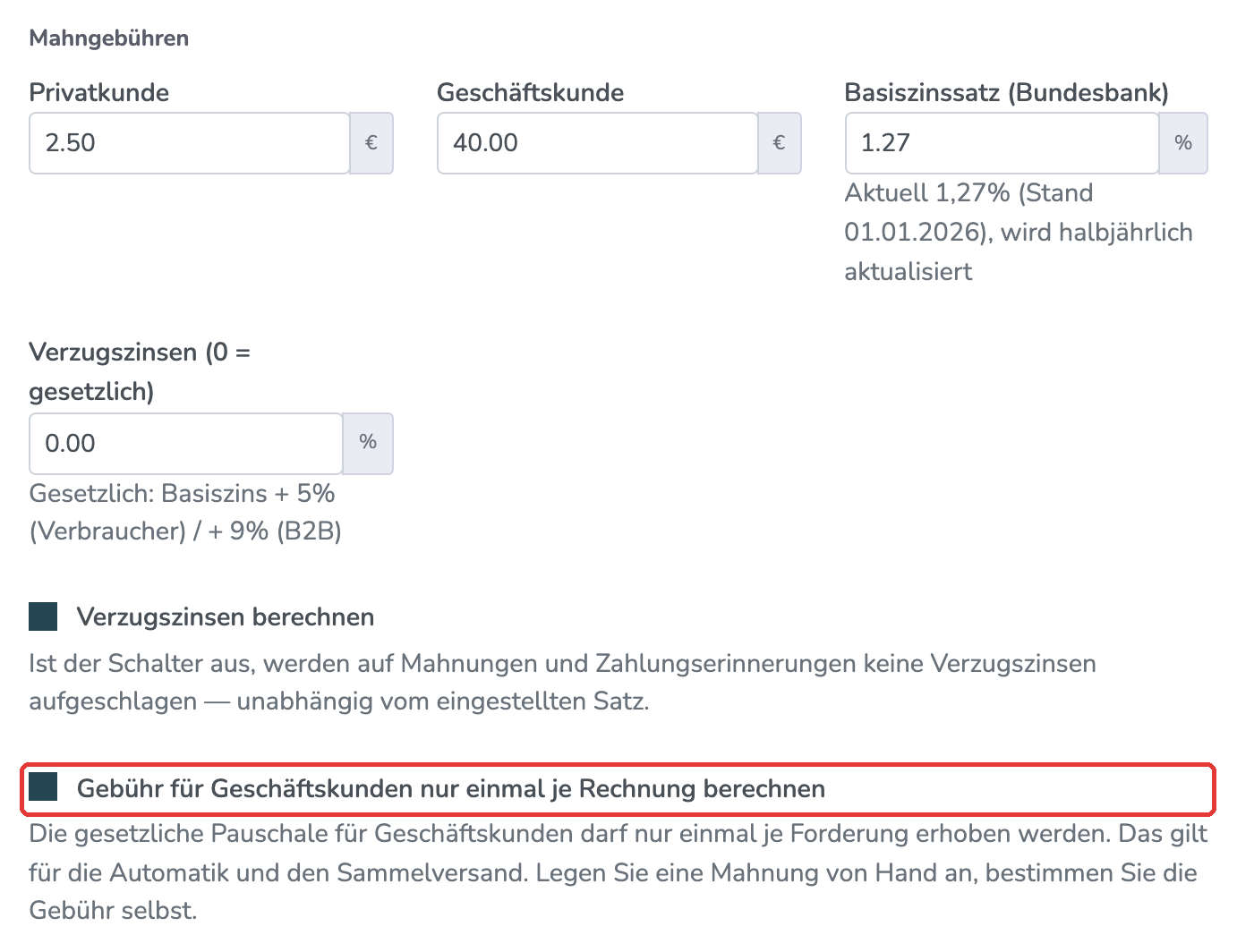
- Für Mahnungen gelten die Mahngebühren, die Sie unter „Mahngebühren" für Privat- und Geschäftskunden eingestellt haben. Ob ein Kunde Geschäftskunde ist, erkennt das System am hinterlegten Firmennamen.
- Für Geschäftskunden ist der Schalter Gebühr für Geschäftskunden nur einmal je Rechnung berechnen standardmäßig eingeschaltet. Die gesetzliche Pauschale darf nur einmal je Forderung erhoben werden. Das gilt für die Automatik und den Sammelversand. Legen Sie eine Mahnung von Hand an, bestimmen Sie die Gebühr selbst.
- Verzugszinsen werden wie bisher nach Ihren Einstellungen berechnet.
Nachvollziehen, was versendet wurde
- In der Rechnung sehen Sie unter Mahnungen jede Mahnung mit dem versendeten Anschreiben, genau wie bei von Hand versendeten Mahnungen.
- In der Mahnwesen-Übersicht steht unter dem Hinweis zur Betriebsart, wann der letzte Automatik-Versand war und wie viele Mahnungen er versendet hat.
Mahnstand beim Kunden ansehen
- Öffnen Sie Kunden und den gewünschten Kunden, dann den Reiter Rechnungen.
- In der Tabelle Ausgangsrechnungen zeigt die Spalte Mahnstand die höchste Stufe der Rechnung, zum Beispiel „1. Mahnung, versendet am 10.11.2026". Eine angelegte, aber noch nicht versendete Mahnung steht dort mit dem Zusatz „noch nicht versendet".
- Die Spalte Neue Frist nennt die Zahlungsfrist aus der letzten versendeten Mahnung.
Die beiden Spalten erscheinen nur bei Kunden, die schon einmal gemahnt wurden. Bei allen anderen Kunden bleibt die Tabelle unverändert.
Mahnwesen im Dashboard
- Öffnen Sie die Übersicht und klicken Sie auf Widget hinzufügen.
- Wählen Sie in der Kategorie Rechnungen das Widget Mahnwesen.
Das Widget zeigt die offenen, bereits gemahnten Rechnungen je Stufe mit Anzahl und Betrag. Läuft die Automatik, nennt eine Zeile darüber den letzten Lauf mit der Zahl der versendeten Mahnungen. Über mehr gelangen Sie in die Mahnwesen-Übersicht. Wie die übrigen Rechnungs-Widgets steht es Vorgesetzten zur Verfügung.
Kunden vom Mahnwesen ausnehmen
Wollen Sie einen Kunden grundsätzlich nicht mahnen, zum Beispiel bei einem Streitfall oder einer vereinbarten Ratenzahlung, nehmen Sie ihn als Ganzes aus. Das ist einfacher, als jede Rechnung einzeln zu stoppen.
- Öffnen Sie Kunden und den gewünschten Kunden, dann den Reiter Rechnungen.
- Schalten Sie in der Karte Mahnwesen den Schalter Diesen Kunden nicht mahnen ein und tragen Sie im Feld Grund zum Beispiel den Streitfall ein.
- Klicken Sie auf speichern.
Alle Rechnungen dieses Kunden, auch künftige, werden danach weder von Hand noch von der Automatik gemahnt. Sie stehen in der Mahnwesen-Übersicht im Bereich Vom Mahnlauf ausgenommen, über Kunde öffnen gelangen Sie zurück zur Kundenseite. In der Rechnung erscheint ein Hinweis, und der Button zum Anlegen einer Mahnung entfällt. Das gilt auch, wenn der Kunde bei einer Rechnung als abweichender Rechnungsempfänger eingetragen ist. Bereits versendete Mahnungen bleiben unverändert.
Mit dem Ausschalten des Schalters wird der Kunde wieder gemahnt. Die Karte Mahnwesen erscheint, sobald das Mahnwesen eingeschaltet ist oder der Kunde schon ausgenommen wurde.
Rechnung an Inkasso abgegeben markieren
Haben Sie eine Forderung selbst an ein Inkassounternehmen übergeben, können Sie das an der Rechnung festhalten. Das System beauftragt dabei niemanden, die Markierung speichert nur das Datum.
- Öffnen Sie unter Rechnungen die Rechnung und suchen Sie die Karte Mahnverlauf.
- Schalten Sie Mahnstopp ein. Darunter erscheint der Schalter Rechnung an Inkasso abgegeben. Tragen Sie im Feld Grund zum Beispiel das Aktenzeichen ein.
- Speichern Sie und bestätigen Sie die Rückfrage.
Die Rechnung wird damit nicht mehr gemahnt, weder von Hand noch von der Automatik. Sie steht in der Mahnwesen-Übersicht im Bereich Vom Mahnlauf ausgenommen und im Reiter Rechnungen beim Kunden. Schalten Sie den Mahnstopp wieder aus, verschwindet auch die Markierung.
Häufige Fragen
Wird etwas automatisch versendet, ohne dass ich es eingeschaltet habe?
Nein. Alle Betriebe stehen auf „Von Hand", bis Sie die Betriebsart selbst ändern.
Kann ich die Automatik wieder ausschalten?
Ja. Stellen Sie die Auswahl wieder auf „Von Hand" oder „Mit Vorschlägen". Bereits versendete Mails lassen sich nicht zurückholen.
Was passiert bei einer Rechnung, die der Kunde inzwischen bezahlt hat?
Das System mahnt nur Rechnungen mit offenem Restbetrag. Eine bezahlte Rechnung wird nicht gemahnt. Bei einer Teilzahlung bezieht sich die Mahnung auf den offenen Rest.
Wie verhindere ich, dass eine bestimmte Rechnung gemahnt wird?
Rechnungen mit gesetztem Mahnstopp werden nicht gemahnt, auch nicht von der Automatik. Den Mahnstopp setzen Sie in der Rechnung in der Karte „Mahnverlauf". Soll ein Kunde grundsätzlich nicht gemahnt werden, nehmen Sie ihn auf der Kundenseite im Reiter „Rechnungen" aus (siehe oben). Alternativ entfernen Sie im Dialog „Fällige Mahnungen prüfen" das Häkchen.
Kann ich eine automatisch versendete Mahnung noch einmal versenden?
Nein. Eine bereits versendete Mahnung kann nicht noch einmal versendet werden. So kann keine Mahnung doppelt beim Kunden ankommen.
Darf das System die Mahnungen einfach so versenden?
Die Automatik verwendet ausschließlich Ihre eigenen Fristen, Gebühren und Texte. Prüfen Sie diese deshalb vor dem Einschalten und nutzen Sie bei Unsicherheit zuerst „Mit Vorschlägen".
Was passiert, wenn eine Rechnung aus einer Sammelmahnung inzwischen bezahlt ist?
Ist das Schreiben noch nicht versendet, geht es ohne die bezahlte Rechnung hinaus. Bereits versendete Schreiben bleiben unverändert.
Gibt das System Forderungen selbst an ein Inkassounternehmen ab?
Nein. Die Markierung „Rechnung an Inkasso abgegeben" hält nur fest, dass Sie die Forderung abgegeben haben. Beauftragt oder informiert wird niemand.
War dieser Artikel hilfreich?
Das ist großartig!
Vielen Dank für das Feedback
Leider konnten wir nicht helfen
Vielen Dank für das Feedback
Feedback gesendet
Wir wissen Ihre Bemühungen zu schätzen und werden versuchen, den Artikel zu korrigieren
