Fast alles im System hängt an einem Projekt: Zeiterfassung, Planung, Bautagebuch, Rapporte, Material und Rechnungen. Jedes Projekt gehört zu einem Kunden. Dieser Artikel zeigt, wie Sie im Verwaltungssystem einen Kunden und ein Projekt anlegen – getrennt oder in einem Schritt.
Kunde anlegen
- Klicken Sie in der linken Seitenleiste auf Kunden.
- Klicken Sie oben neben der Überschrift „Aktive Kunden“ auf hinzufügen.
- Tragen Sie im Fenster „Kunde hinzufügen“ die Firma oder den Namen ein. Eines von beiden genügt.
- Klicken Sie auf speichern.
Das System öffnet danach direkt die Kundenmaske. Im Reiter Stammdaten ergänzen Sie Adresse, E-Mail, Telefon und weitere Angaben. Änderungen werden dort automatisch gespeichert.
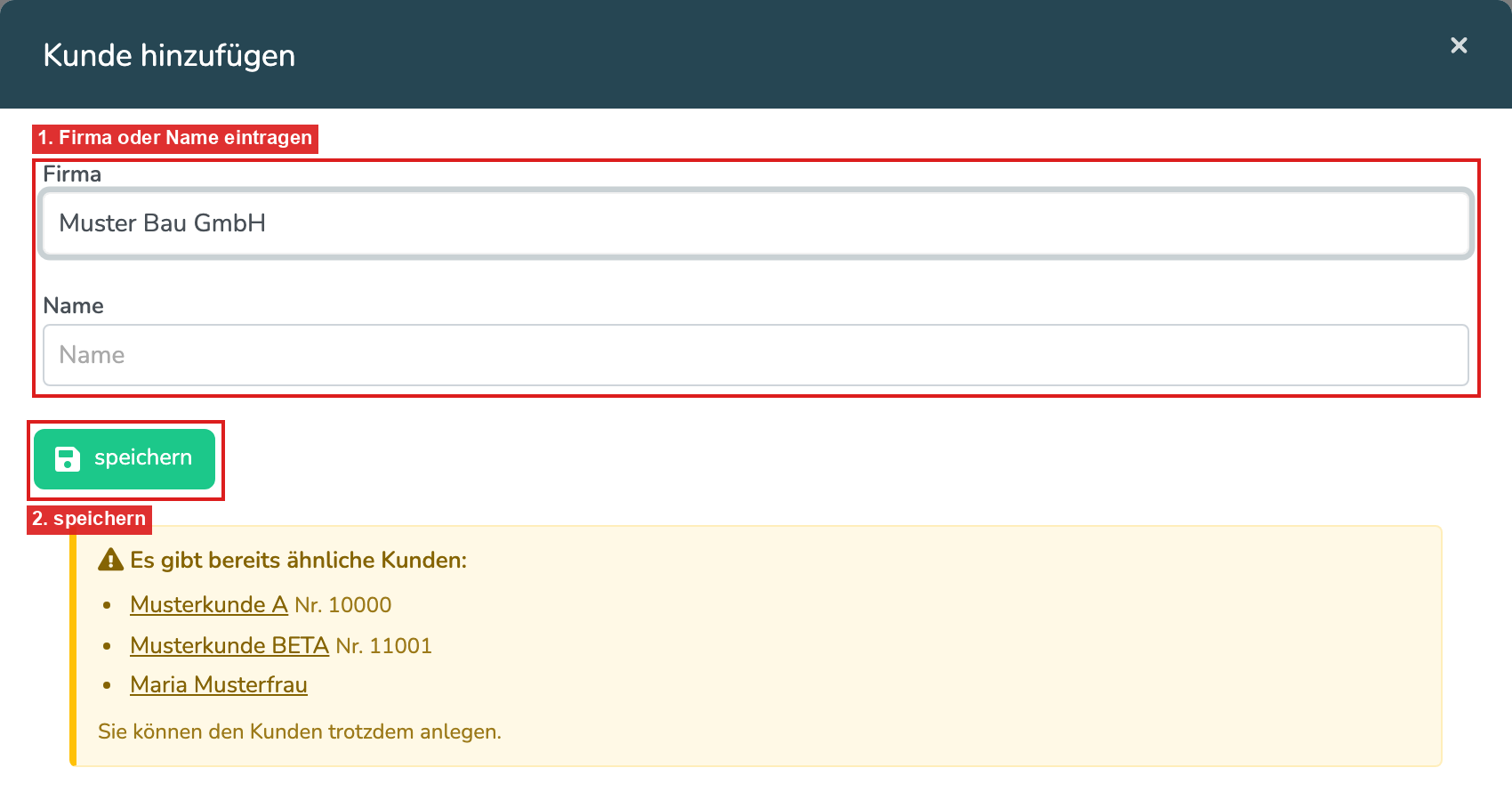
Tipp: Gibt es bereits einen Kunden mit ähnlichem Namen, zeigt das System beim Tippen einen Hinweis an. So vermeiden Sie doppelte Kunden.
Projekt anlegen
- Klicken Sie in der linken Seitenleiste auf Projekte.
- Klicken Sie oben auf hinzufügen.
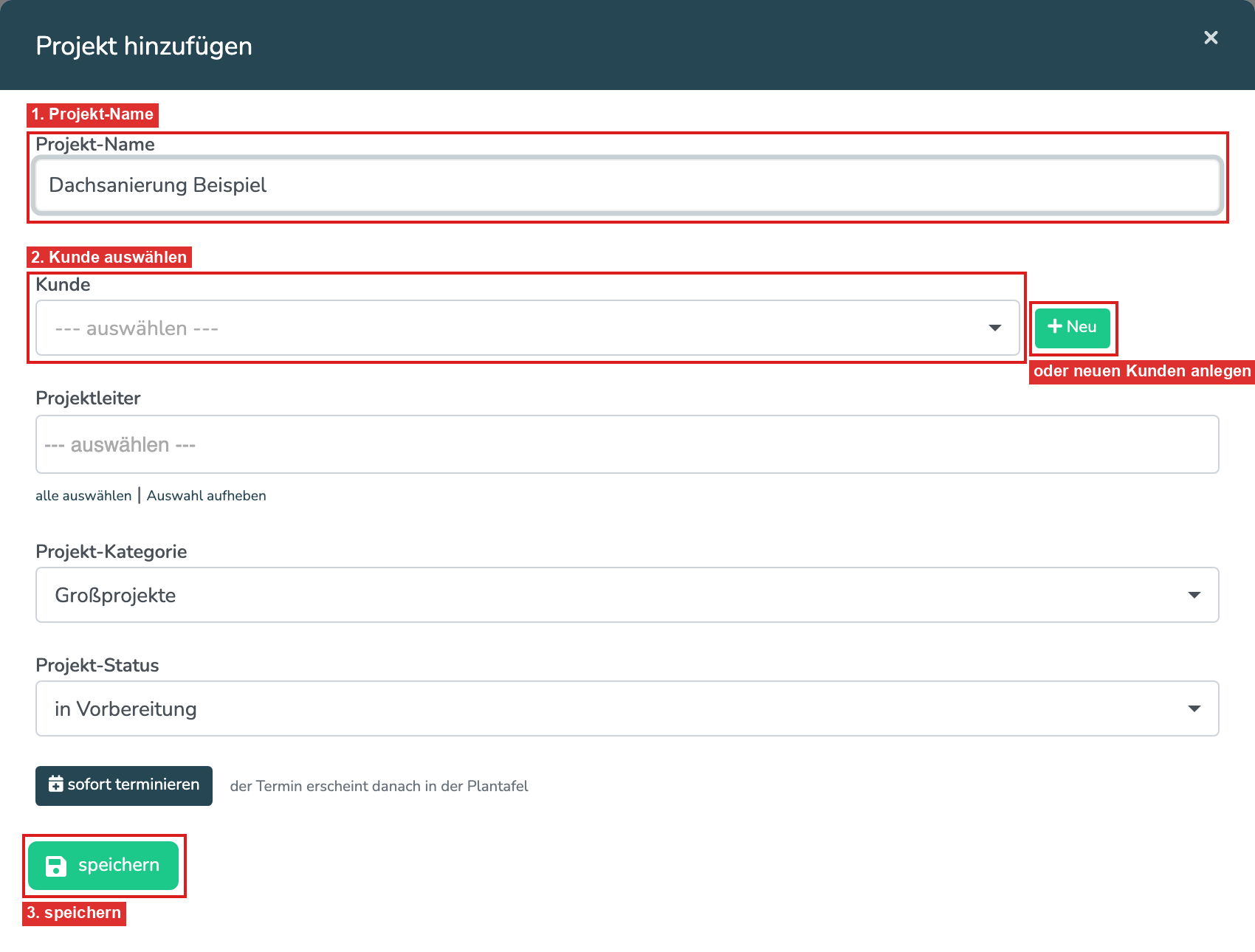
- Geben Sie im Fenster „Projekt hinzufügen“ den Projekt-Name ein, zum Beispiel „Dachsanierung Müller“.
- Wählen Sie unter Kunde den passenden Kunden aus.
- Optional: Wählen Sie einen oder mehrere Projektleiter sowie Projekt-Kategorie und Projekt-Status.
- Klicken Sie auf speichern.
Danach öffnet sich das Projekt. Im Reiter Stammdaten ergänzen Sie zum Beispiel die Baustellenadresse.
Kunde und Projekt in einem Schritt anlegen
Ist der Kunde noch nicht im System, müssen Sie ihn nicht vorher separat anlegen:
- Klicken Sie im Fenster „Projekt hinzufügen“ neben dem Feld Kunde auf Neu.
- Tragen Sie Vorname und Nachname oder die Firma ein. Nachname oder Firma ist Pflicht.
- Klicken Sie auf speichern. Das System legt Kunde und Projekt gemeinsam an.
Möchten Sie doch einen vorhandenen Kunden wählen, klicken Sie auf Abbrechen – dann erscheint wieder die Kundenauswahl.
Projekt direkt beim Kunden anlegen
Öffnen Sie den Kunden unter Kunden. Unterhalb der Kundenmaske sehen Sie seine aktiven Projekte. Über Projekt hinzufügen bzw. bei Kunden ohne Projekt über jetzt Projekt für „…“ anlegen öffnet sich das Fenster „Projekt hinzufügen“ – der Kunde ist dort bereits ausgewählt.

Häufige Fragen
Wird die Kunden- und Projektnummer automatisch vergeben?
Das hängt von Ihrer Einstellung ab. Unter Einstellungen → Kunden & Projekte legen Sie fest, ob Nummern automatisch fortlaufend, manuell oder gar nicht vergeben werden. Bei automatischer Vergabe bestimmen Sie dort auch Startnummer, Präfix und Format.
Mein System sagt nicht „Projekte“, sondern zum Beispiel „Baustellen“ oder „Objekte“. Gilt die Anleitung trotzdem?
Ja. Die Bezeichnung lässt sich je Betrieb anpassen. Menüpunkt und Fenstertitel heißen dann entsprechend, die Schritte bleiben gleich.
Können meine Mitarbeiter in der App Kunden und Projekte anlegen?
Ja, wenn Sie ihnen die App-Funktion Kunde/Projekt hinzufügen/bearbeiten freigeben. Mehr dazu im Artikel „Können Mitarbeiter in der App Kunden & Projekte anlegen?“.
Ich habe einen Kunden doppelt angelegt. Was nun?
Doppelte Kunden lassen sich zusammenführen, Projekte und Belege wandern dabei mit. Wie das geht, steht im Artikel „Doppelte Kunden zusammenführen“.
War dieser Artikel hilfreich?
Das ist großartig!
Vielen Dank für das Feedback
Leider konnten wir nicht helfen
Vielen Dank für das Feedback
Feedback gesendet
Wir wissen Ihre Bemühungen zu schätzen und werden versuchen, den Artikel zu korrigieren
