Pläne per KI lesen und als Räume einspielen
Haben Sie einen Bauplan oder Grundriss, müssen Sie die Räume nicht mehr abzeichnen. Die KI liest den Plan und schlägt die Räume mit Name, Fläche sowie Türen und Fenstern vor. Sie prüfen jeden Vorschlag und legen ihn an, korrigieren ihn oder verwerfen ihn. Aus den angelegten Räumen entstehen die Mengen für Ihr Aufmaß. Diese Funktion gibt es im Verwaltungssystem. In der App klicken Sie Räume auf dem Plan ab (siehe Räume auf dem Plan abklicken). Die im Verwaltungssystem angelegten Räume sehen Sie danach auch in der App.
Das sollten Sie vorab wissen
- Die KI schlägt nur vor. Es wird nichts angelegt, bevor Sie einen Vorschlag mit prüfen & anlegen übernehmen.
- Namen und Raumflächen aus dem Plan liest die KI in der Regel zuverlässig. Die Umrisse und die Maße von Türen und Fenstern sind dagegen oft ungenau. Prüfen Sie deshalb jeden Vorschlag, bevor Sie ihn übernehmen. Wie das geht, steht weiter unten.
- Zur Auswertung wird der Plan an den KI-Dienst übertragen. Die Nutzung wird wie andere KI-Funktionen erfasst und unterliegt dem Tageslimit.
- Voraussetzung ist, dass die KI-Nutzung für Ihr Unternehmen verfügbar ist.
Schritt 1: Plan bereitstellen
Öffnen Sie im Hauptmenü Aufmaß (oder im Projekt den Reiter Aufmaße) ein Aufmaß und klicken Sie auf Raum vom Plan. Hängt am Aufmaß noch kein Plan, öffnet sich das Fenster Plan wählen:
- Grundriss hochladen – ein Bild (zum Beispiel ein Foto oder Scan) von Ihrem Rechner.
- Bauplan aus den Dokumenten – ein Plan als PDF aus den Dokumenten des Projekts, nur wenn das Aufmaß einem Projekt zugeordnet ist. Im Fenster Bauplan wählen sehen Sie die Pläne des Projekts oder laden über Plan hochladen einen neuen hoch.
Hängt am Aufmaß schon ein Plan, öffnet Raum vom Plan direkt das Fenster Räume auf dem Plan abklicken.
Schritt 2: Maßstab festlegen
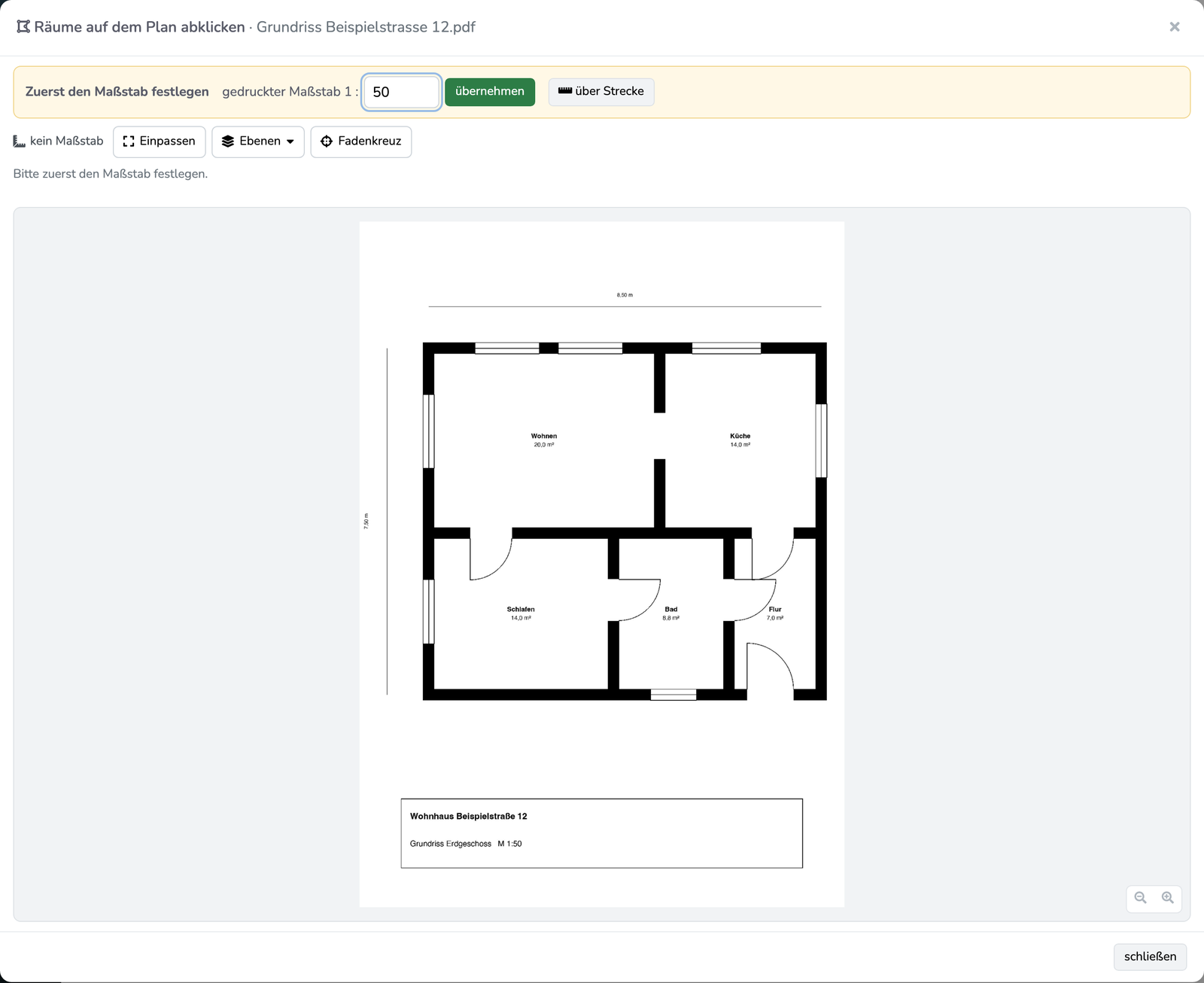
Alle Flächen hängen vom Maßstab ab. Deshalb verlangt das Fenster zuerst den Maßstab. Im gelben Block Zuerst den Maßstab festlegen haben Sie zwei Möglichkeiten:
- gedruckter Maßstab 1 : – tragen Sie den auf dem Plan aufgedruckten Maßstab ein (zum Beispiel 50 für 1:50) und klicken Sie auf übernehmen. Das geht bei einem PDF-Plan aus den Dokumenten.
- über Strecke – klicken Sie auf Anfang und Ende einer bekannten Strecke im Plan, zum Beispiel einer bemaßten Wand, und tragen Sie die Wahre Länge der Strecke (m) ein. Das geht bei jedem Plan, auch bei einem Foto.
Danach steht oben in der Leiste Maßstab 1:50. Über Maßstab ändern können Sie ihn korrigieren, solange noch keine Räume auf dem Plan liegen.
Schritt 3: Die KI lesen lassen
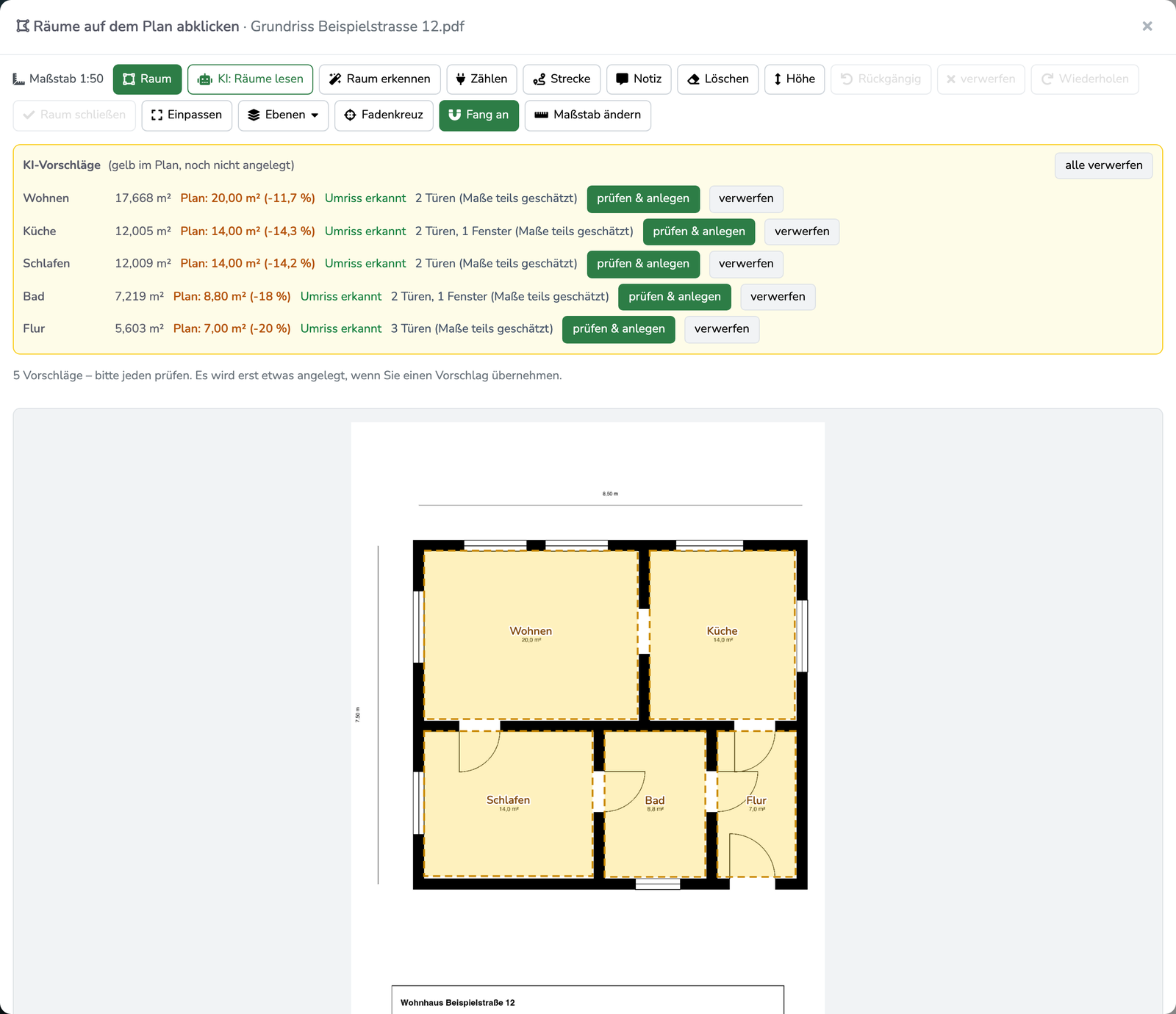
Klicken Sie in der Werkzeugleiste auf KI: Räume lesen. Die Auswertung dauert einen Moment. Danach erscheinen die Vorschläge gelb im Plan und in der Liste KI-Vorschläge (gelb im Plan, noch nicht angelegt). Zu jedem Raum steht dort:
- der Name aus dem Plan und die Fläche, die das System aus dem Umriss berechnet,
- der Vergleich Plan: x m² mit der Abweichung in Prozent. Steht im Plan eine Raumfläche, sehen Sie sofort, ob der Umriss dazu passt. Auffällige Abweichungen sind orange markiert.
- Umriss erkannt (das System hat die Wände im Plan gefunden) oder Umriss geschätzt (die KI hat den Umriss nur geschätzt, hier ist besondere Vorsicht geboten),
- die erkannten Türen und Fenster, mit dem Hinweis Maße teils geschätzt.
Schritt 4: Vorschläge prüfen und anlegen
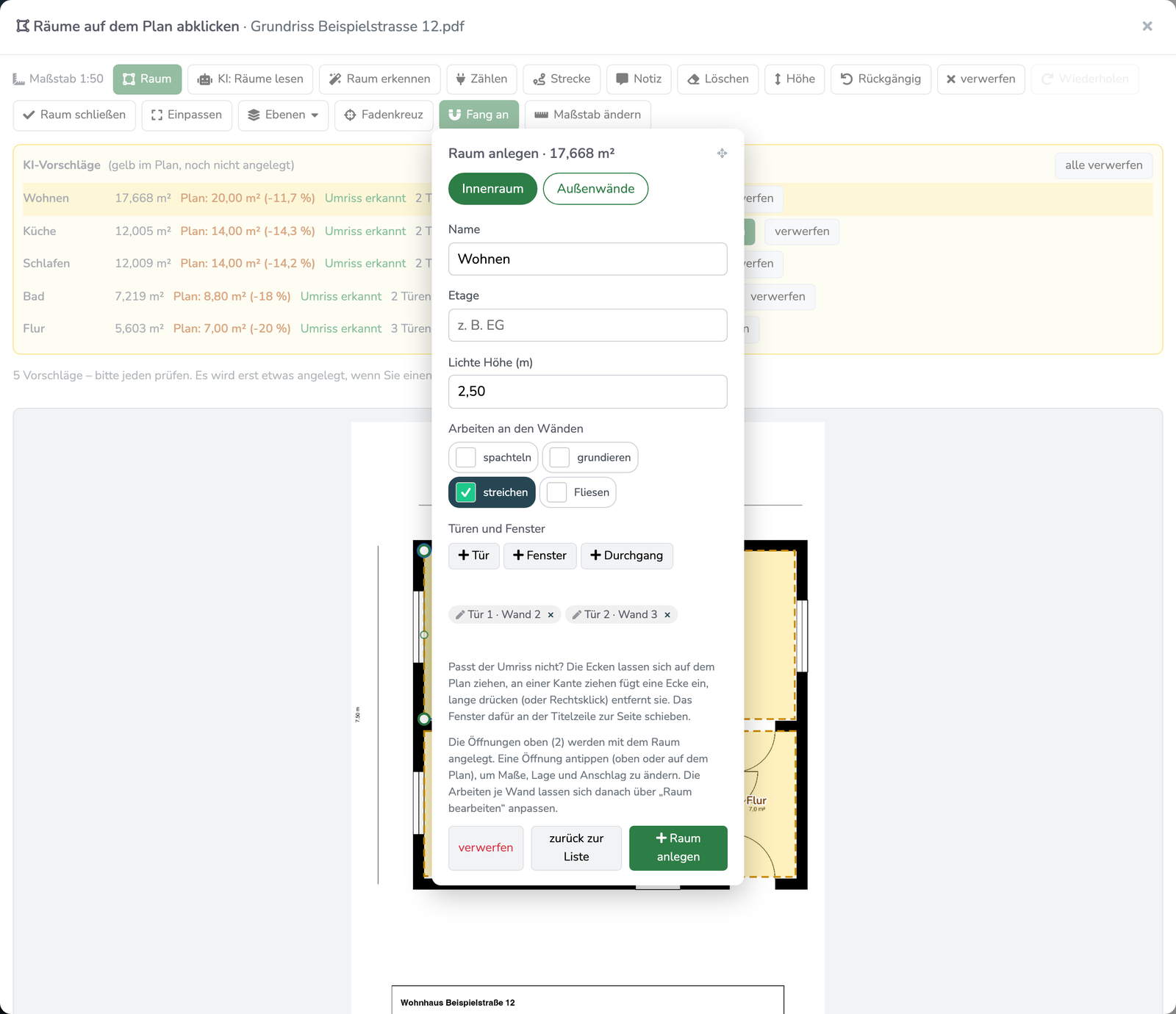
Klicken Sie bei einem Raum auf prüfen & anlegen. Es öffnet sich das Fenster Raum anlegen mit der berechneten Fläche in der Titelzeile:
- Innenraum oder Außenwände – Außenwände sind für Fassaden gedacht (siehe Außenwände und Fassade vom Foto).
- Name, Etage und Lichte Höhe (m).
- Arbeiten an den Wänden – spachteln, grundieren, streichen und Fliesen, auch mehrere zugleich. Vorgewählt ist streichen. Die Auswahl gilt für alle Wände des Raums und lässt sich später je Wand ändern (siehe Arbeiten je Wand und Mengen).
- Türen und Fenster – die von der KI erkannten Öffnungen stehen als Chips da, zum Beispiel Tür 1 · Wand 6. Ein Klick auf einen Chip (oder auf die Öffnung im Plan) ändert Breite, Höhe, Anschlag und Lage oder entfernt sie. Mit + Tür, + Fenster und + Durchgang ergänzen Sie fehlende Öffnungen.
Mit Raum anlegen wird der Raum angelegt. zurück zur Liste lässt den Vorschlag stehen, verwerfen entfernt ihn.
Umriss korrigieren
Passt der Umriss nicht, korrigieren Sie ihn, bevor Sie den Raum anlegen. Das Fenster Raum anlegen lässt sich dafür an der Titelzeile zur Seite schieben, damit es den Plan nicht verdeckt:
- Eine Ecke ziehen: Sie rastet auf Wandkanten und rechte Winkel ein, solange Fang an aktiv ist.
- An einer Kante ziehen fügt eine neue Ecke ein.
- Rechtsklick auf eine Ecke (oder langes Drücken) entfernt sie. Das hilft, wenn der Umriss eine überflüssige Ecke hat.
Gelingt die Korrektur nicht, verwerfen Sie den Vorschlag und klicken den Raum ab (Raum) oder lassen den Umriss mit Raum erkennen finden. Beides steht im Artikel Räume auf dem Plan abklicken. Von Hand angelegte Räume haben zunächst keine Türen und Fenster, diese ergänzen Sie im Fenster Raum anlegen oder später unter Raum bearbeiten.
Wie zuverlässig ist die KI?
- Raumnamen und Stempelflächen liest sie in der Regel zuverlässig.
- Umrisse sind oft ungefähr richtig, aber nicht exakt. Die berechnete Fläche liegt zum Teil unter dem Wert im Plan. Im Plan stehen meist Nennmaße, das System misst die lichten Maße zwischen den Wänden.
- Umriss geschätzt ist ein Warnzeichen. Solche Umrisse können mehrere Quadratmeter danebenliegen und in den Nachbarraum reichen. Bei der Prüfung lohnt sich ein Blick auf die Abweichung zum Plan.
- Türen und Fenster erkennt die KI nicht immer vollständig, und die Maße sind teils geschätzt. Prüfen Sie diese im Fenster Raum anlegen.
Rechnen Sie daher damit, dass Sie einzelne Räume nachbessern. Auch dann sparen Sie sich das Abzeichnen und das Eintippen der Namen. Die Mengen im Aufmaß sind erst so genau wie der Raum, den Sie angelegt haben.
Das Ergebnis im Aufmaß
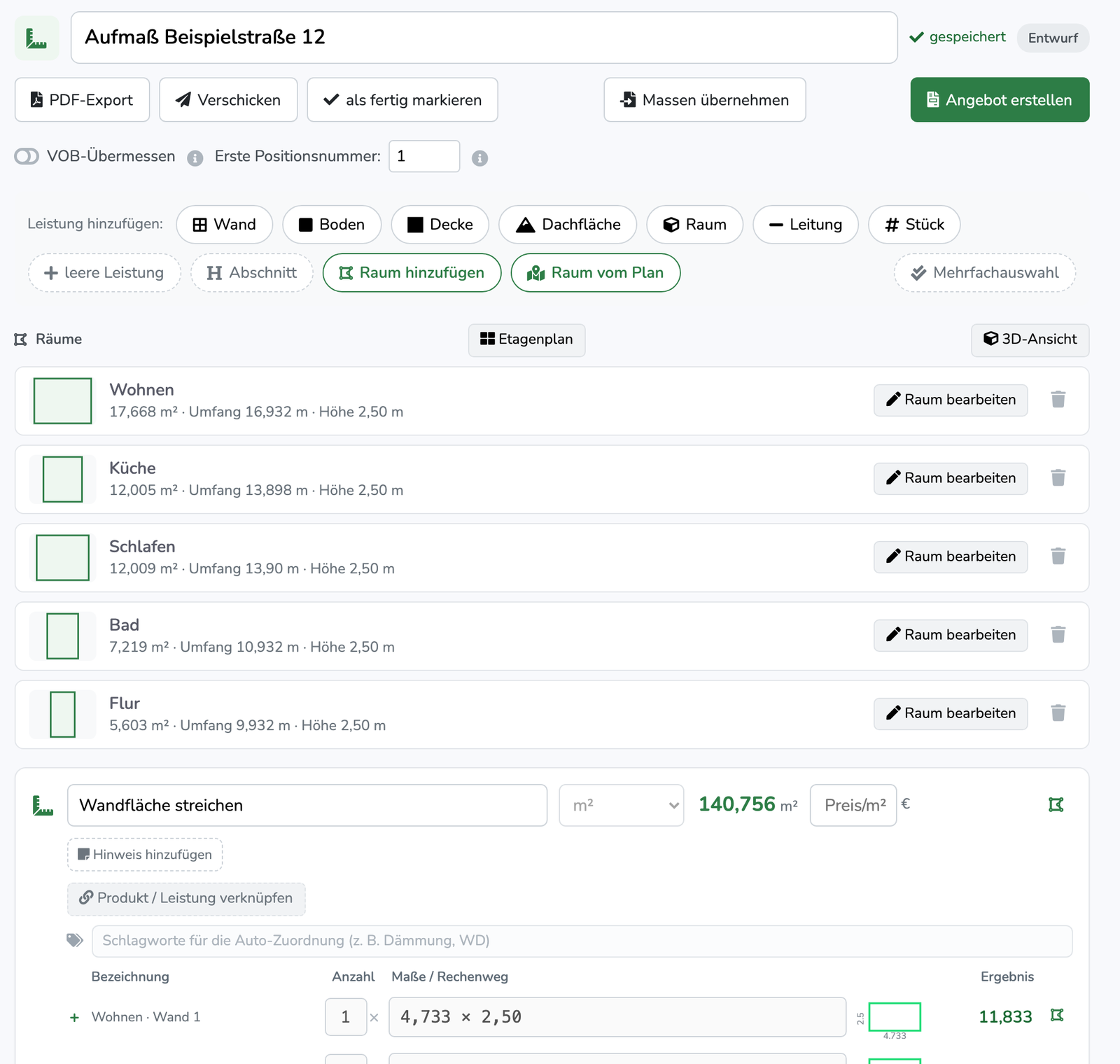
Mit dem Anlegen erscheinen die Räume auf dem Plan und im Aufmaß als Raumkarten mit Fläche, Umfang und Höhe. Aus den gewählten Arbeiten entstehen Positionen wie Wandfläche streichen mit den Wandflächen je Raum und den Abzügen für Türen und Fenster. Die Mengen sind gesperrt, weil sie aus den Räumen berechnet werden. Ändern Sie sie über Raum bearbeiten.
Häufige Fragen
Ich sehe den Button „KI: Räume lesen“ nicht.
Der Button steht nur zur Verfügung, wenn die KI-Nutzung für Ihr Unternehmen verfügbar ist und der Maßstab festgelegt ist. Bei einem gesperrten Aufmaß (Status Angebot erstellt) lässt sich der Plan nur ansehen.
Der Block „gedruckter Maßstab“ fehlt.
Ihn gibt es nur bei einem PDF-Plan aus Bauplan aus den Dokumenten. Bei einem hochgeladenen Bild legen Sie den Maßstab über über Strecke fest.
Die Fläche der KI weicht vom Plan ab. Ist das ein Fehler?
Nicht unbedingt, kleine Abweichungen entstehen durch Wandstärken und Rundung. Größere Abweichungen oder ein Umriss geschätzt sind ein Anlass, den Umriss zu korrigieren.
Die KI hat einen Raum gar nicht gefunden oder falsch benannt.
Legen Sie den Raum über Raum (abklicken) an und tragen Sie den Namen im Fenster Raum anlegen ein.
Kann ich einen neueren Planstand mit dem alten vergleichen?
Ja, über Planstand vergleichen im Plan-Fenster. Die Funktion setzt mindestens zwei Pläne am Aufmaß voraus.
Gibt es die KI-Erkennung auch in der App?
Nein. In der App klicken Sie die Räume auf dem Plan oder Foto ab oder nutzen Raum erkennen (nur mit Internetverbindung).
War dieser Artikel hilfreich?
Das ist großartig!
Vielen Dank für das Feedback
Leider konnten wir nicht helfen
Vielen Dank für das Feedback
Feedback gesendet
Wir wissen Ihre Bemühungen zu schätzen und werden versuchen, den Artikel zu korrigieren