In der Plantafel erscheinen Termine standardmäßig in der Farbe des Projekts. Jedem Mitarbeiter kann aber auch eine eigene Farbe zugeordnet werden. Dieser Artikel erklärt, in welcher Ansicht welche Farbe angezeigt wird und wie Sie jeden Mitarbeiter in seiner eigenen Farbe sehen.
Welche Farbe hat ein Termin?
- Projektfarbe: Ist im Projekt eine Farbe hinterlegt (Feld „Farbe für Kalender“), erscheint der Termin in dieser Farbe.
- Ohne Projektfarbe: Hat das Projekt keine eigene Farbe, erscheint der Termin in Blau.
- Mitarbeiterfarbe: Die Farbe eines Mitarbeiters legen Sie im Hauptmenü „Mitarbeiter“ beim jeweiligen Mitarbeiter im Feld „Farbe für Kalender“ fest. Wo sie verwendet wird, hängt von der Ansicht ab (siehe unten).
Ansicht „Tafel“: jeder Mitarbeiter in seiner eigenen Zeile
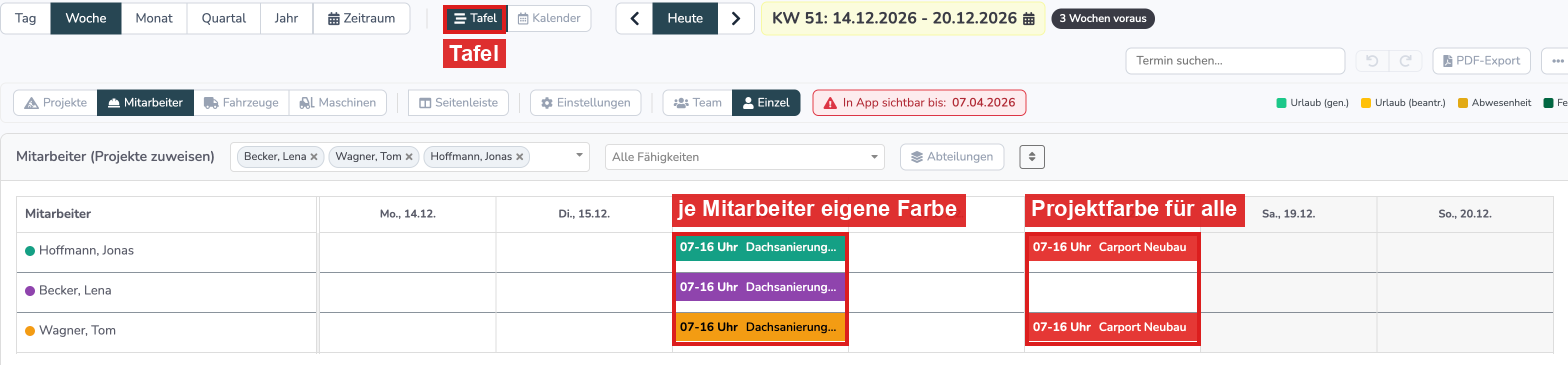
In der Ansicht „Tafel“ hat im Bereich „Mitarbeiter“ jeder Mitarbeiter eine eigene Zeile. Ein Termin mit mehreren Mitarbeitern erscheint dort bei jedem Mitarbeiter in seiner eigenen Farbe. Dafür ist keine Einstellung nötig.
Ausnahme: Hat das Projekt eine eigene Projektfarbe, wird in der Tafel diese Projektfarbe für alle Mitarbeiter verwendet. Möchten Sie auch dort die Mitarbeiterfarben sehen, entfernen Sie die Projektfarbe: im Hauptmenü „Projekte“ das Projekt öffnen, im Reiter „Stammdaten“ unter „Termine & Status“ auf das Farbfeld „Farbe für Kalender“ klicken und oben rechts den Papierkorb wählen.
Ansicht „Kalender“: Einstellung „nach Mitarbeiter einfärben“
In der Ansicht „Kalender“ werden Termine zunächst in der Projektfarbe angezeigt. Sie können das umstellen:
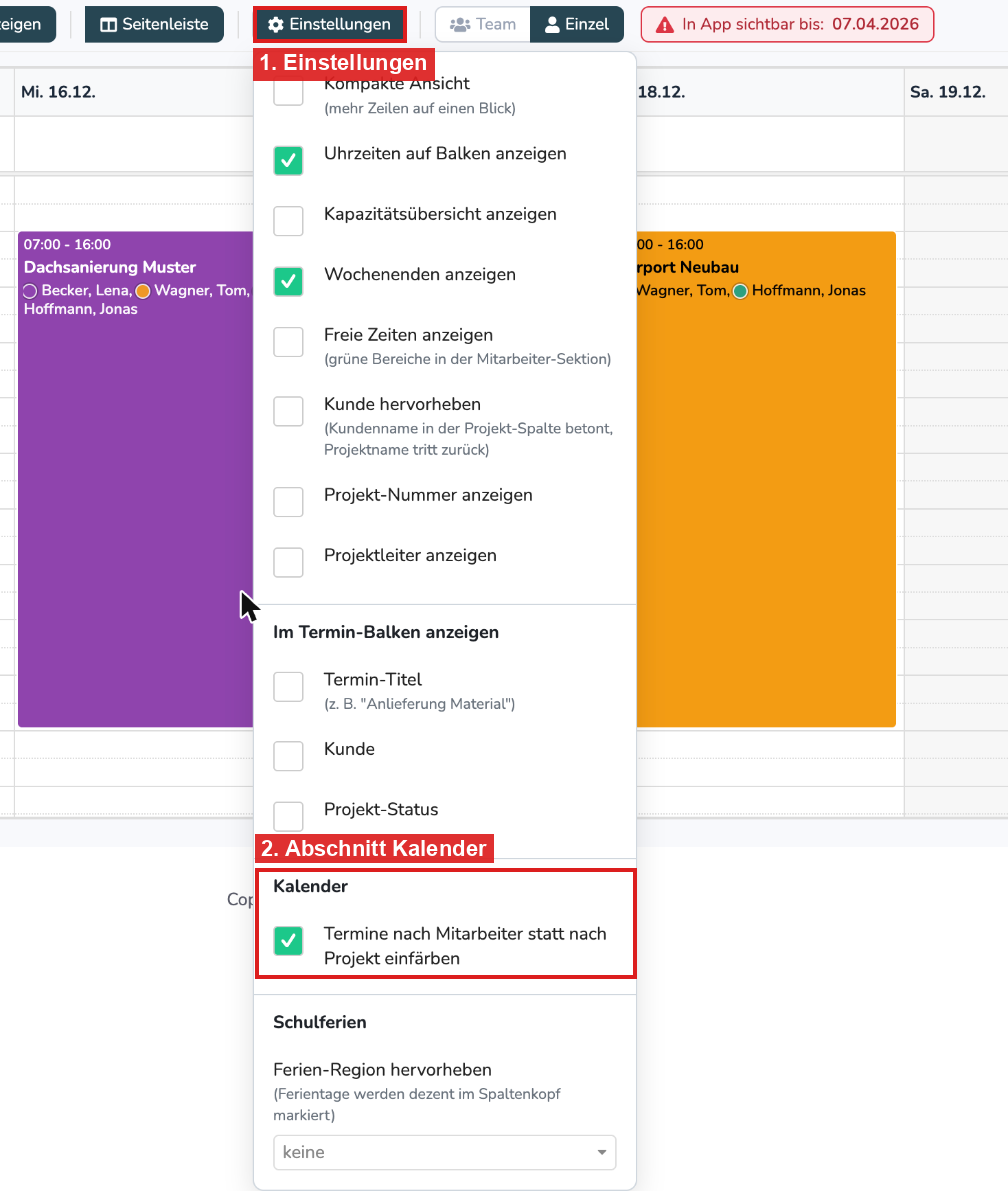
- In der Plantafel oben auf „Kalender“ klicken.
- Auf den Button „Einstellungen“ klicken.
- Im Abschnitt „Kalender“ den Haken bei „Termine nach Mitarbeiter statt nach Projekt einfärben“ setzen.
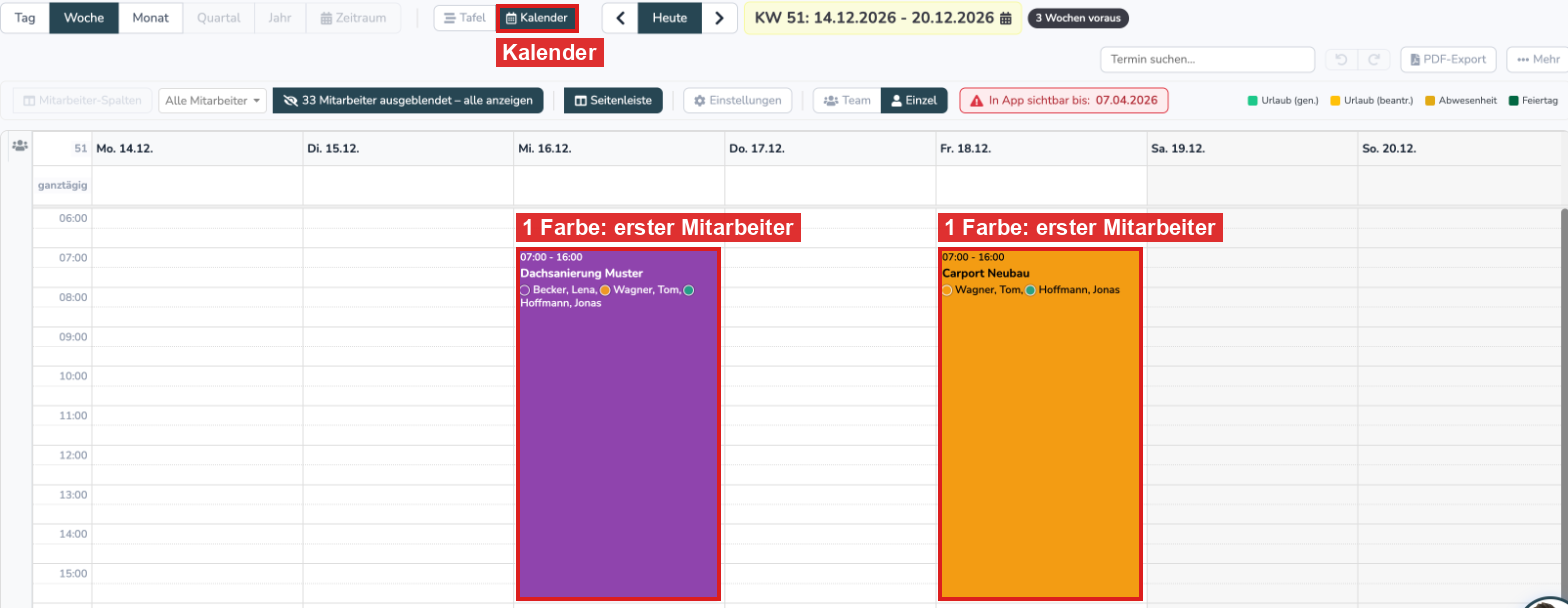
Wichtig: In der Wochen- und Monatsansicht des Kalenders ist ein Termin immer ein Kästchen. Sind mehrere Mitarbeiter eingeplant, bekommt das Kästchen die Farbe des ersten Mitarbeiters. Die Farben der übrigen Mitarbeiter sehen Sie als kleine Punkte vor den Namen.
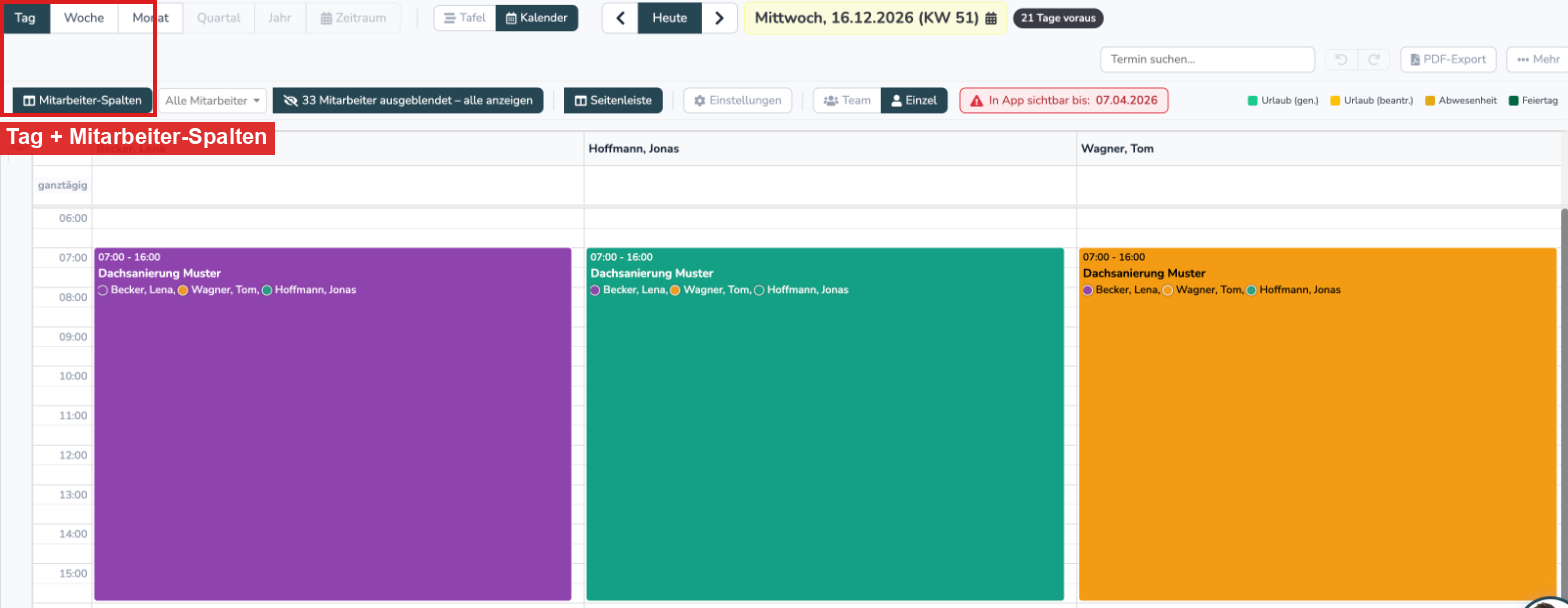
Damit jeder Mitarbeiter auch im Kalender in seiner eigenen Farbe erscheint, wechseln Sie auf „Tag“ und klicken auf „Mitarbeiter-Spalten“. Jeder Mitarbeiter bekommt dann eine eigene Spalte, und derselbe Termin erscheint in jeder Spalte in der Farbe des jeweiligen Mitarbeiters. Die Mitarbeiter-Spalten gibt es nur in der Tagesansicht.
Häufige Fragen
Warum haben alle Mitarbeiter eines Termins dieselbe Farbe?
Sie sind in der Ansicht „Kalender“ in der Woche oder im Monat. Dort ist ein Termin ein einziges Kästchen in der Farbe des ersten Mitarbeiters. Nutzen Sie die Ansicht „Tafel“ oder im Kalender „Tag“ mit „Mitarbeiter-Spalten“.
Warum sehe ich in der Tafel nicht die Mitarbeiterfarbe, sondern Rot (oder eine andere Farbe)?
Das Projekt hat eine eigene Projektfarbe. Diese gilt in der Tafel für alle Mitarbeiter. Entfernen Sie die Projektfarbe im Projekt, wenn Sie die Mitarbeiterfarben sehen möchten.
Gilt die Einstellung „nach Mitarbeiter einfärben“ für alle Kollegen?
Nein. Die Einstellung wird im jeweiligen Browser gespeichert. An einem anderen Computer oder in einem anderen Browser muss sie erneut gesetzt werden.
Kann ein Termin in der Wochenansicht mehrere Farben gleichzeitig zeigen?
Nein. Ein Kästchen hat immer eine Farbe. Für eine Übersicht mit allen Mitarbeiterfarben nutzen Sie die Ansicht „Tafel“.
War dieser Artikel hilfreich?
Das ist großartig!
Vielen Dank für das Feedback
Leider konnten wir nicht helfen
Vielen Dank für das Feedback
Feedback gesendet
Wir wissen Ihre Bemühungen zu schätzen und werden versuchen, den Artikel zu korrigieren