Die meisten Mängel fallen dort auf, wo gearbeitet wird. Mit der App erfassen Ihre Mitarbeiter einen Mangel direkt auf dem Projekt - mit Foto, Ort und Position im Bauplan. Der Eintrag ist im Verwaltungssystem sofort sichtbar. Dieser Artikel beschreibt den Weg von der Kachel bis zum gespeicherten Mangel.
Voraussetzungen
- Die App muss mindestens Version 3.5.11 haben.
- Der Bereich muss für Ihren Betrieb freigeschaltet sein und der Mitarbeiter die Berechtigung für das Mängelmanagement haben.
Wo Sie den Bereich in der App finden
Es gibt drei Wege:
- Kachel auf der Startseite: "Mängelmanagement" - die Zahl auf der Kachel zeigt die offenen Mängel.
- Seitenmenü: Eintrag "Mängelmanagement".
- Aus dem Projekt heraus: Projekt öffnen und auf "Mängel" tippen. Dann sind nur die Mängel dieses Projekts zu sehen und das Projekt ist beim Anlegen bereits vorausgewählt.
Der Bildschirm heißt "Mängelverwaltung". Oben stehen die drei Zähler Gesamt, Offen und Überfällig, die gleichzeitig als Schnellfilter dienen. Über das Suchfeld suchen Sie im Titel, über das Filter-Symbol daneben schränken Sie nach Status, Priorität, Kategorie, Gewährleistung und Verantwortlichem ein. Der Schalter "Nur meine Mängel" darunter zeigt jedem Mitarbeiter genau seine eigenen Punkte.
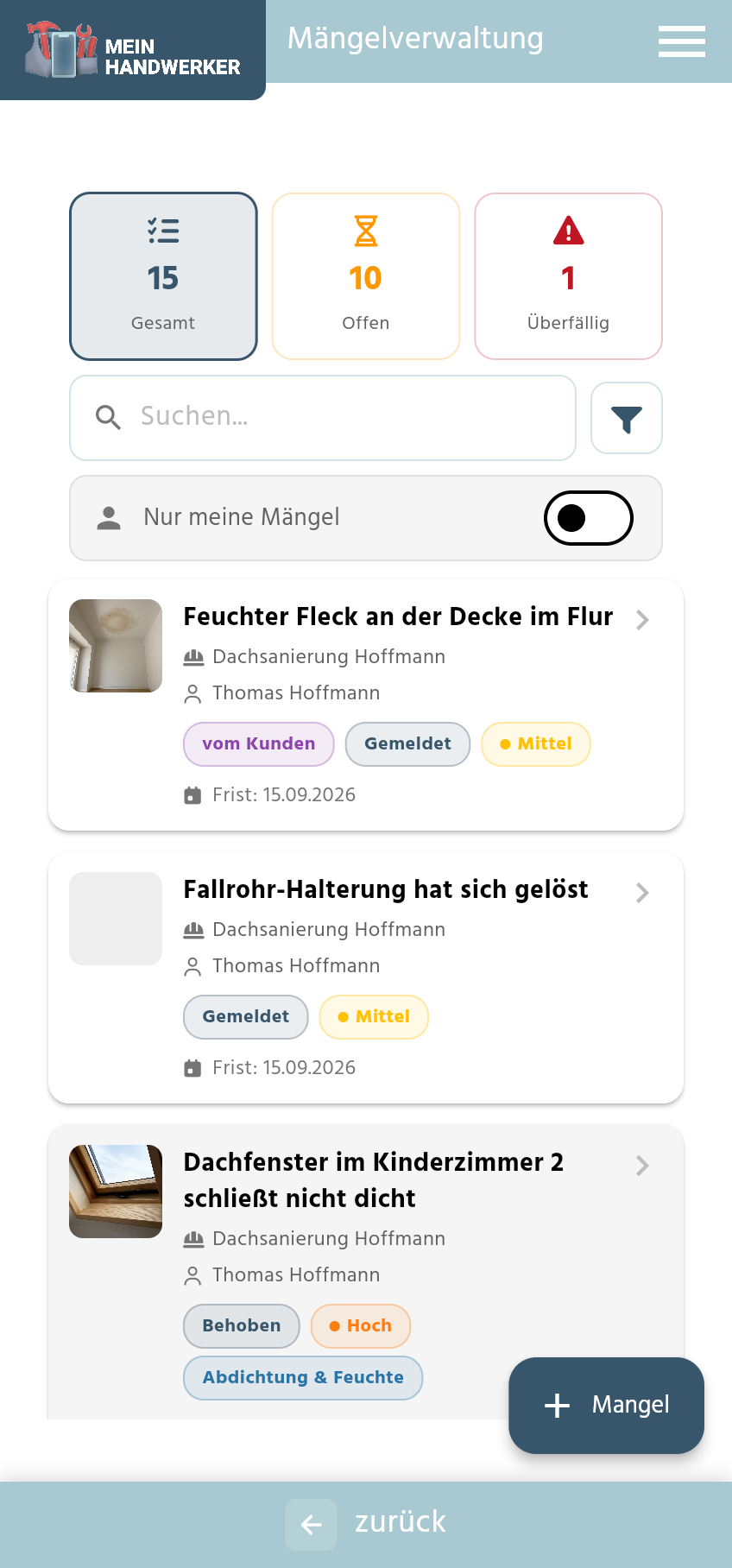
Einen Mangel anlegen
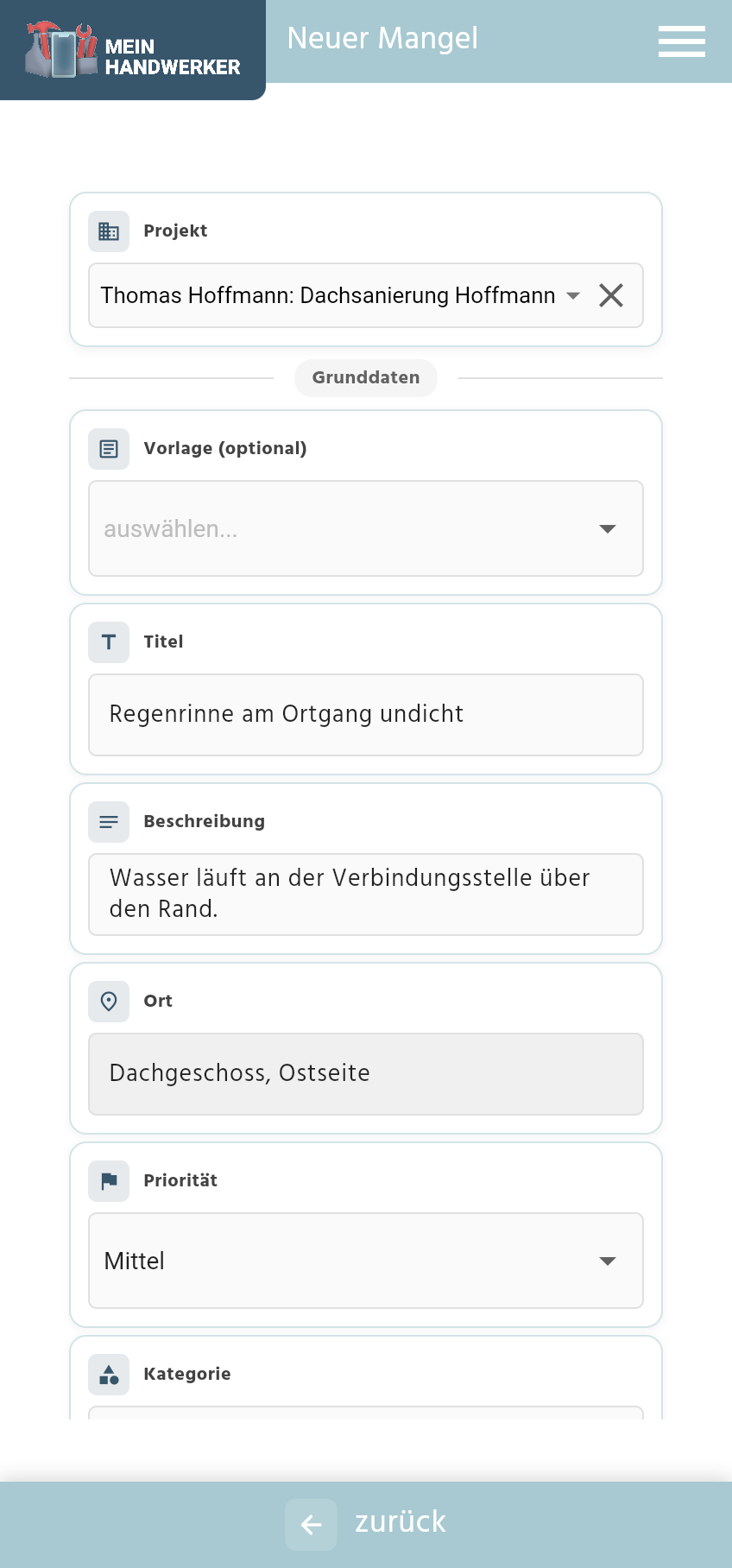
Tippen Sie unten rechts auf den Button "Mangel". Es öffnet sich das Formular:
- Projekt (Pflicht) - über die Projekt-Auswahl. Aus einem Projekt heraus ist es bereits gesetzt.
- Titel (Pflicht) - kurz und aussagekräftig, zum Beispiel "Riss in der Fensterlaibung".
- Beschreibung - die Details zum Mangel.
- Ort - wo im Gebäude, zum Beispiel "2.OG Raum 202".
- Vorlage (optional) - füllt Titel, Kategorie, Priorität und Beschreibung für wiederkehrende Fälle vor.
- Priorität und Kategorie.
- Frist - bis wann der Mangel behoben sein soll.
- Mitarbeiter beziehungsweise Subunternehmer - wer zuständig ist.
Zum Abschluss tippen Sie auf "Mangel anlegen". Fehlt Titel oder Projekt, weist die App darauf hin.
Fotos hinzufügen
Über der Foto-Auswahl legen Sie mit den beiden Feldern "Mangel" und "Behebung" fest, als welche Sorte die nächsten Bilder gespeichert werden - "Mangel" ist das Vorher-Foto, "Behebung" der Nachweis der Erledigung. Darunter stehen drei Möglichkeiten:
- Kamera - das Foto direkt aufnehmen
- Galerie - ein vorhandenes Bild vom Gerät auswählen
- Zeichnung - eine Skizze anfertigen
Zu jedem Foto können Sie eine Bildunterschrift hinterlegen, zum Beispiel "Riss oben links". Beim Bearbeiten eines bestehenden Mangels sehen Sie darüber die bereits gespeicherten Fotos.
Position im Bauplan setzen
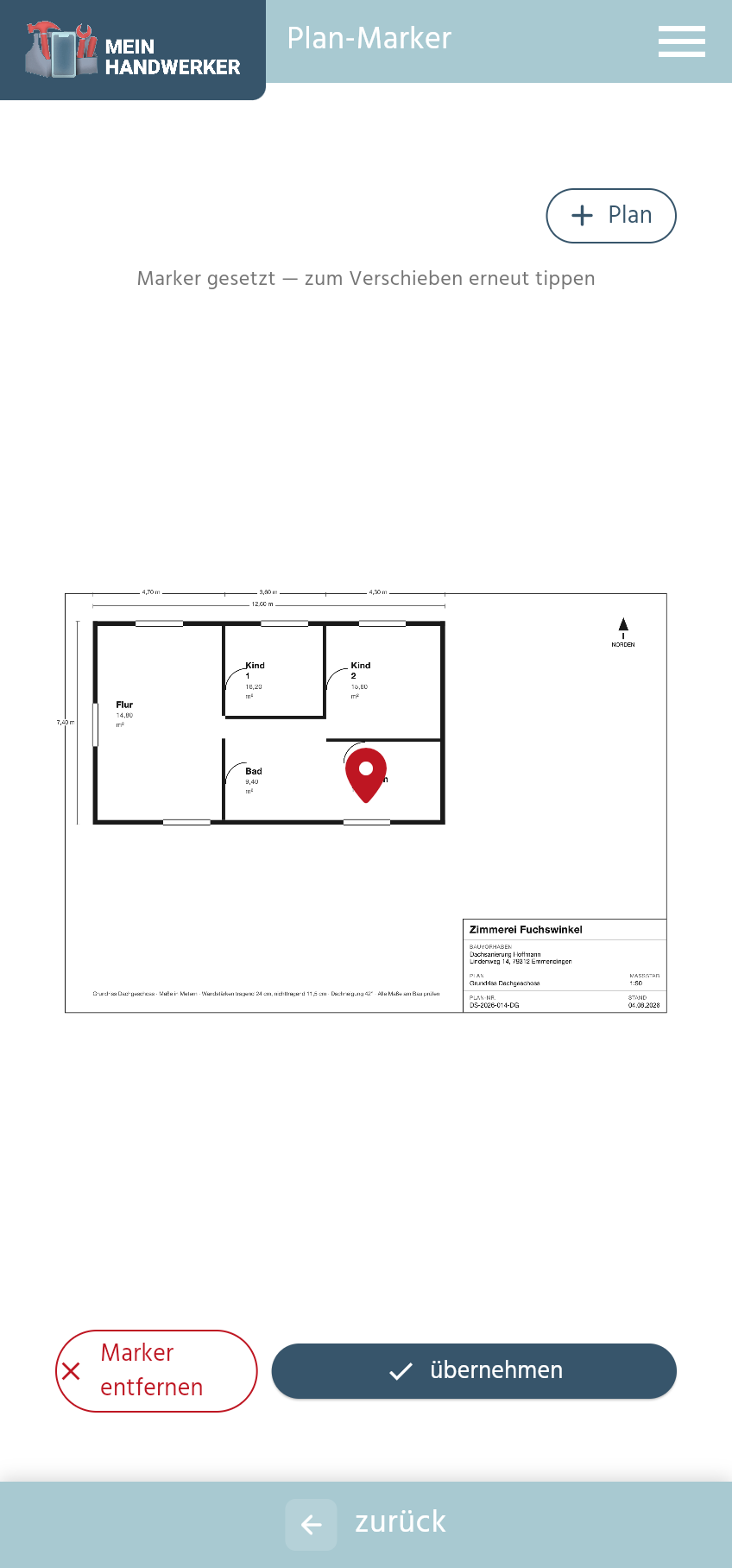
Ist ein Projekt gewählt, erscheint im Formular die Zeile "Auf Bauplan verorten". Ein Tipp darauf öffnet die Plan-Auswahl:
- Ordner des Projekts durchtippen und den Plan wählen (Bild oder PDF, bei mehrseitigen PDFs zusätzlich die Seite)
- im Plan auf die Stelle tippen, um die es geht
- mit "übernehmen" speichern; "Marker entfernen" löscht die Verortung wieder
Ist die Position gesetzt, steht dort "Plan-Marker gesetzt — zum Ändern tippen".
Liegt noch kein Plan im Projekt, meldet die App "Keine Pläne für dieses Projekt vorhanden". Über "Plan hochladen" laden Sie ihn direkt vor Ort hoch - per "Foto aufnehmen", "Aus Fotos wählen" oder "Datei wählen (PDF/Bild)". Danach den Bildschirm einmal neu öffnen, dann steht der Plan zur Auswahl.
Weitere Angaben unterwegs
- Standort: Die App kann die GPS-Koordinaten des Mangels erfassen. Über das Kreuz daneben entfernen Sie sie wieder.
- Dokumente: Über "PDF hinzufügen" hängen Sie Dateien an (maximal 20 MB pro Datei).
- Gewährleistungsfall samt Gewährleistungsart sowie geschätzte Kosten, Angebot Subunternehmer, tatsächliche Kosten und Kostenträger lassen sich ebenfalls in der App setzen.
Häufige Fragen
Ich sehe die Kachel "Mängelmanagement" in der App nicht.
Prüfen Sie zuerst die App-Version (mindestens 3.5.11) und aktualisieren Sie gegebenenfalls im App Store beziehungsweise bei Google Play. Erscheint sie danach nicht, fehlt die Freischaltung für Ihren Betrieb oder die Berechtigung für diesen Mitarbeiter.
Kann ich einen Mangel ohne Internetverbindung erfassen?
Nein. Die Mängelverwaltung lädt ihre Daten live; ohne Verbindung erscheint der Hinweis "keine Internetverbindung". Erfassen Sie den Mangel, sobald wieder Empfang besteht.
Warum kann ich keinen Plan-Marker setzen?
Solange kein Projekt gewählt ist, steht dort der Hinweis "Bitte zuerst ein Projekt wählen, um einen Plan-Marker zu setzen" - der Plan hängt am Projekt.
Sieht der Bauherr den Mangel sofort?
Nein. Mängel sind zunächst nur intern sichtbar. Die Freigabe für Kunden und Subunternehmer erfolgt bewusst über eigene Schalter in der Detailansicht.
War dieser Artikel hilfreich?
Das ist großartig!
Vielen Dank für das Feedback
Leider konnten wir nicht helfen
Vielen Dank für das Feedback
Feedback gesendet
Wir wissen Ihre Bemühungen zu schätzen und werden versuchen, den Artikel zu korrigieren
