PDFs aus dem Dateimanager lassen sich direkt im Verwaltungssystem bearbeiten: beschriften, markieren, unterschreiben, vorhandenen Text ändern sowie Seiten drehen, löschen und sortieren. Ein zusätzliches Programm ist nicht nötig.
Voraussetzung
- Ihr Betrieb hat das Upgrade "PDF-Bearbeitung" gebucht (dasselbe Upgrade gilt auch für die App). Ohne Buchung erscheint statt des Editors die Buchungsseite. "Jetzt buchen" sehen dort nur Vorgesetzte. Während der Testphase steht der Editor ohne Buchung zur Verfügung.
- Sie haben Schreibrechte auf die Projekt-Dokumente. Ohne dieses Recht fehlt der Button "PDF bearbeiten".
PDF öffnen
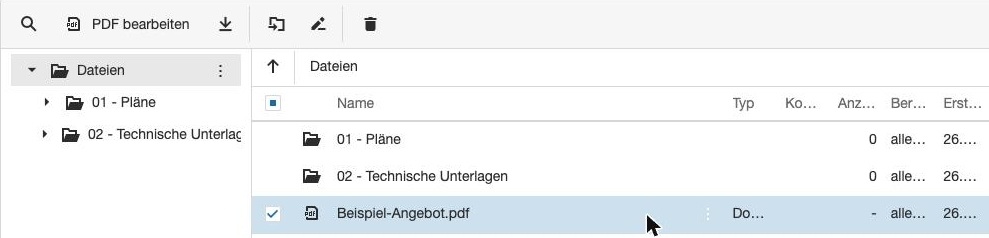
- Öffnen Sie das Projekt und wechseln Sie in den Reiter "Dokumente".
- Klicken Sie ein PDF an. Oben in der Leiste erscheint "PDF bearbeiten". Alternativ klicken Sie mit der rechten Maustaste auf das PDF und wählen "PDF bearbeiten".
- Der Editor öffnet sich bildschirmfüllend in einem neuen Tab. Der Button erscheint nur, wenn genau ein PDF ausgewählt ist.
Werkzeuge
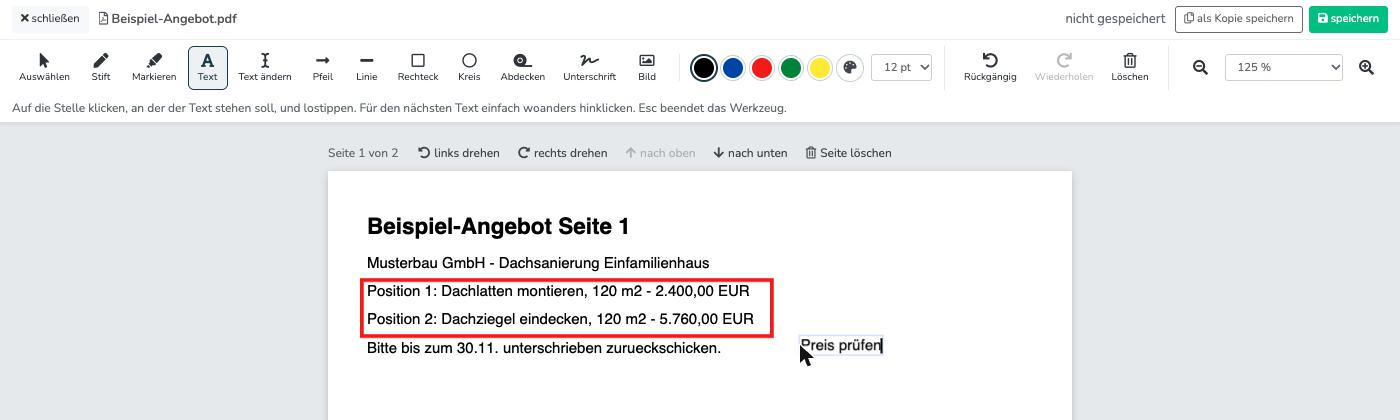
- Stift, Markieren, Pfeil, Linie, Rechteck, Kreis, Abdecken: auf der Seite zeichnen. Das Element ist danach ausgewählt und lässt sich verschieben, vergrößern und drehen.
- Text: auf die Seite klicken und tippen. Für den nächsten Text klicken Sie einfach woanders hin. Mit Esc beenden Sie das Werkzeug.
- Text ändern: eine vorhandene Textzeile anklicken. Sie wird in gleicher Größe und Farbe bearbeitbar.
- Unterschrift: mit Maus, Finger oder Stift zeichnen und einfügen.
- Bild: PNG- oder JPG-Datei einfügen.
- Farbe, Strichstärke, Schriftgröße: wirken auf das ausgewählte Element.
- Duplizieren und Löschen: erscheinen am ausgewählten Element.
- Rückgängig und Wiederholen: auch mit Strg + Z, Strg + Y bzw. Strg + Umschalt + Z.
Seiten drehen, löschen und sortieren
Über jeder Seite stehen "links drehen", "rechts drehen", "nach oben", "nach unten" und "Seite löschen". Die Zoomstufe stellen Sie mit Plus und Minus, über das Auswahlfeld oder mit Strg + Mausrad ein.
Speichern
- "als Kopie speichern": legt im selben Ordner eine neue Datei "… (bearbeitet)" an. Das Original bleibt unverändert.
- "speichern": ersetzt nach einer Rückfrage das Original.
- Gespeicherte Beschriftungen bleiben beim erneuten Öffnen einzeln bearbeitbar.
- Haben Sie dasselbe PDF in zwei Tabs geöffnet und in einem Tab bereits gespeichert, meldet der andere Tab beim Speichern, dass jemand anderes inzwischen gespeichert hat. Es wird nichts überschrieben.
- Über "schließen" oben links verlassen Sie den Editor. Bei ungespeicherten Änderungen kommt die Rückfrage "Änderungen verwerfen?".
Nutzung auf Tablet und Handy
Der Editor läuft im Browser, öffnen Sie dazu das Verwaltungssystem im Browser des Geräts. Mit dem Finger blättern Sie, mit zwei Fingern zoomen Sie. Auf dem Handy lässt sich die Werkzeugleiste seitlich wischen.
Häufige Fragen
Warum fehlt der Button "PDF bearbeiten"?
Es muss genau ein PDF ausgewählt sein. Ordner und andere Dateitypen (z. B. Bilder) lassen sich nicht öffnen. Außerdem benötigen Sie Schreibrechte auf die Projekt-Dokumente.
Kann ich Inhalte schwärzen?
Nein. "Abdecken" und "Text ändern" wirken nur optisch, der ursprüngliche Text bleibt in der Datei enthalten. Für vertrauliche Inhalte ist der Editor nicht geeignet.
Warum sieht die Schrift beim Ändern von Text etwas anders aus?
Die Originalschrift des PDFs steht nicht zur Verfügung. Geänderter Text wird in einer ähnlichen Schrift (Arial, Times oder Courier) dargestellt.
Warum lässt sich ein eingescanntes PDF nicht per "Text ändern" bearbeiten?
Gescannte PDFs enthalten nur ein Bild und keinen Text. Dann erscheint ein Hinweis. Beschriften, Markieren und Unterschreiben funktionieren weiterhin.
Warum lässt sich ein PDF nicht öffnen?
Geschützte (verschlüsselte) PDFs können nicht bearbeitet werden. Es erscheint eine entsprechende Meldung.
War dieser Artikel hilfreich?
Das ist großartig!
Vielen Dank für das Feedback
Leider konnten wir nicht helfen
Vielen Dank für das Feedback
Feedback gesendet
Wir wissen Ihre Bemühungen zu schätzen und werden versuchen, den Artikel zu korrigieren
