Im Angebots-PDF steht die erste Zeile jeder Position, die Kurzbeschreibung, standardmäßig in normaler Schrift. Wenn Sie möchten, dass Ihre Positionen auf einen Blick erkennbar sind, können Sie diese Zeile fett drucken lassen. Die Einstellung gilt für Angebote und Auftragsbestätigungen.
So schalten Sie die fette Kurzbeschreibung ein
- Öffnen Sie im Verwaltungssystem den Bereich Angebote.
- Klicken Sie oben rechts auf "Verwalten" und wählen Sie "Einstellungen".
- Wechseln Sie in den Reiter "PDF & Layout".
- Aktivieren Sie den Schalter "Kurzbeschreibung der Positionen fett". Er steht direkt unter "Artikel-Nr. dezent darstellen".
Die Änderung wird sofort gespeichert und gilt für alle Angebote und Auftragsbestätigungen, die Sie danach als PDF erzeugen oder versenden.

So sieht das PDF aus
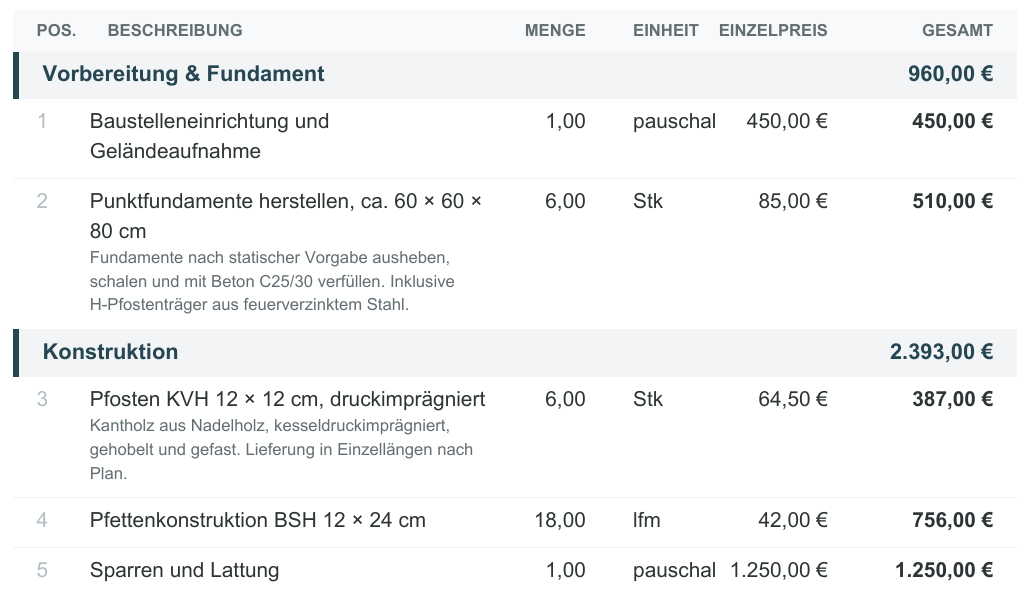
Schalter aus (Standard): Kurzbeschreibung und Beschreibungstext stehen in normaler Schrift.
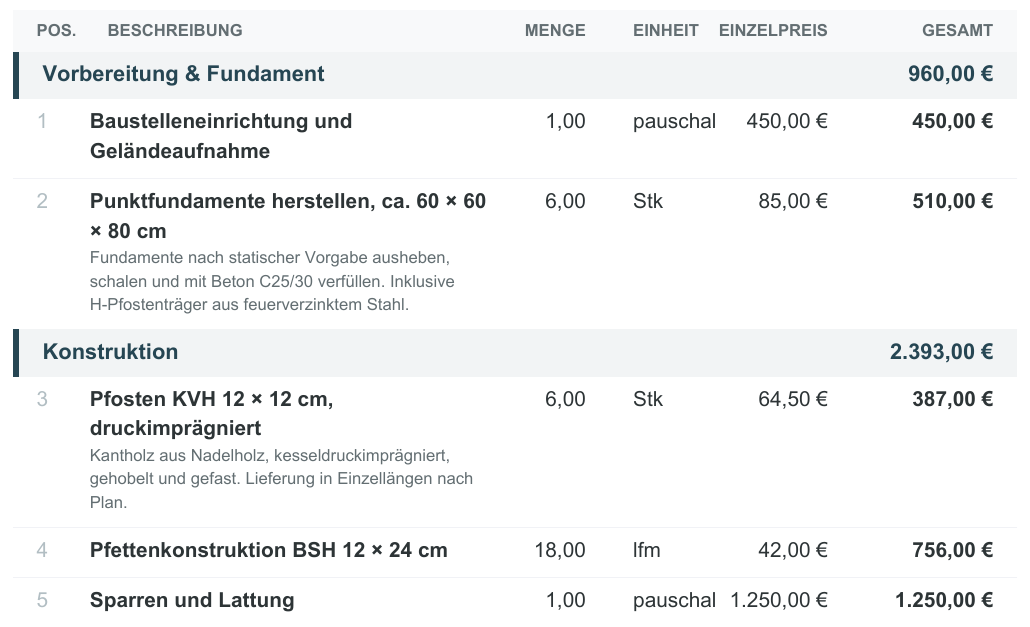
Schalter an: Die Kurzbeschreibung jeder Position ist fett. Der ausführliche Beschreibungstext darunter bleibt unverändert.
Häufige Fragen
Kann ich auch einzelne Wörter im Beschreibungstext fett setzen?
Ja. Markieren Sie im Angebot die gewünschten Wörter im ausführlichen Beschreibungstext und setzen Sie sie über die Textformatierung fett. Diese Formatierung erscheint auch im PDF, unabhängig vom Schalter.
Ändern sich bereits verschickte Angebote?
Bereits verschickte PDF-Dateien bleiben, wie sie sind. Erzeugen Sie das PDF eines Angebots erneut, zum Beispiel beim nächsten Herunterladen, erscheint es mit der aktuellen Einstellung.
Warum hat mein Angebot jetzt mehr Seiten?
Fette Schrift ist etwas breiter. Lange Kurzbeschreibungen brechen dadurch früher in die nächste Zeile um, und sehr umfangreiche Angebote können eine Seite länger werden.
Gilt die Einstellung auch für Rechnungen?
Nein, die Einstellung wirkt nur auf Angebote und Auftragsbestätigungen.
War dieser Artikel hilfreich?
Das ist großartig!
Vielen Dank für das Feedback
Leider konnten wir nicht helfen
Vielen Dank für das Feedback
Feedback gesendet
Wir wissen Ihre Bemühungen zu schätzen und werden versuchen, den Artikel zu korrigieren
