Arbeiten Sie für eine Liegenschafts- oder Hausverwaltung, möchten viele Verwaltungen auf jedem Beleg sehen, wem das Objekt gehört. Dafür gibt es den Eigentümer-Vermerk: Der Eigentümer erscheint mit seiner Adresse zusätzlich auf Angebot, Auftragsbestätigung und Rechnung. Die Rechnung geht weiterhin an Ihren Kunden, zum Beispiel an die Verwaltung.
Eigentümer am Projekt hinterlegen
- Öffnen Sie das Projekt und gehen Sie zur Karte „Ansprechpartner".
- Klicken Sie auf „neuen Kontakt hinzufügen".
- Wählen Sie bei „Kontaktart" den Eintrag „Eigentümer" und tragen Sie Firma bzw. Name und die Adresse des Eigentümers ein.
Gehört der Eigentümer zu allen Projekten eines Kunden, können Sie ihn auch direkt beim Kunden im Reiter „Kontakte & Adressen" mit der Kontaktart „Eigentümer" anlegen. Neue Projekte dieses Kunden übernehmen ihn dann automatisch.
Eigentümer im Beleg auswählen
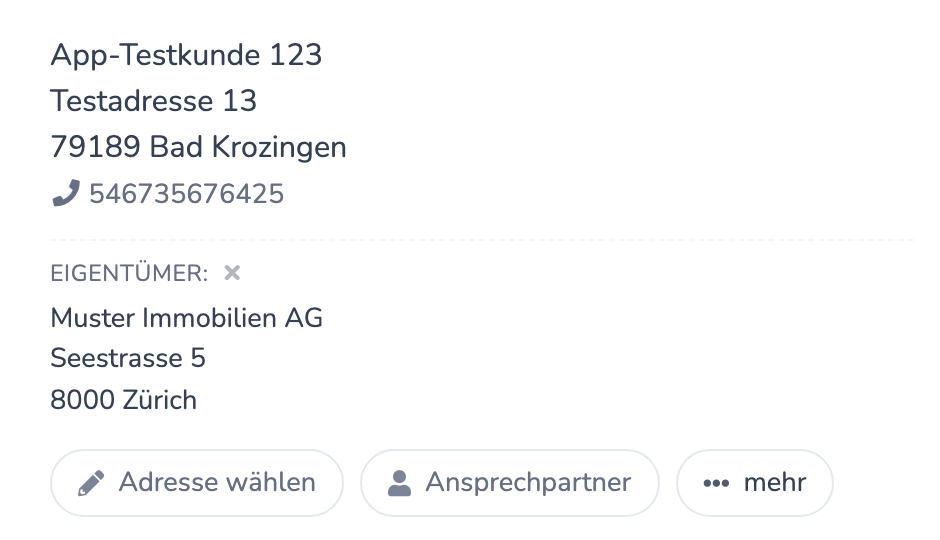
Im Angebot, in der Auftragsbestätigung und in der Rechnung finden Sie unter der Anschrift den Button „Eigentümer". Darüber wählen Sie einen Ansprechpartner des Projekts aus. Ist am Projekt genau ein Eigentümer hinterlegt, ist er bei neuen Belegen bereits ausgewählt. Mit dem kleinen × neben der Überschrift entfernen Sie ihn wieder von diesem Beleg.
Beschriftung und Position einstellen
- Öffnen Sie im Verwaltungssystem Rechnungen → Ausgangsrechnungen.
- Klicken Sie oben auf „Verwalten" und dann auf „Einstellungen".
- Wechseln Sie in den Reiter „PDF & Layout".
- Unter „Beschriftung Eigentümer-Vermerk" legen Sie die Überschrift fest, zum Beispiel „Eigentümerin:" oder „Liegenschaft im Eigentum von:". Standard ist „Eigentümer:".
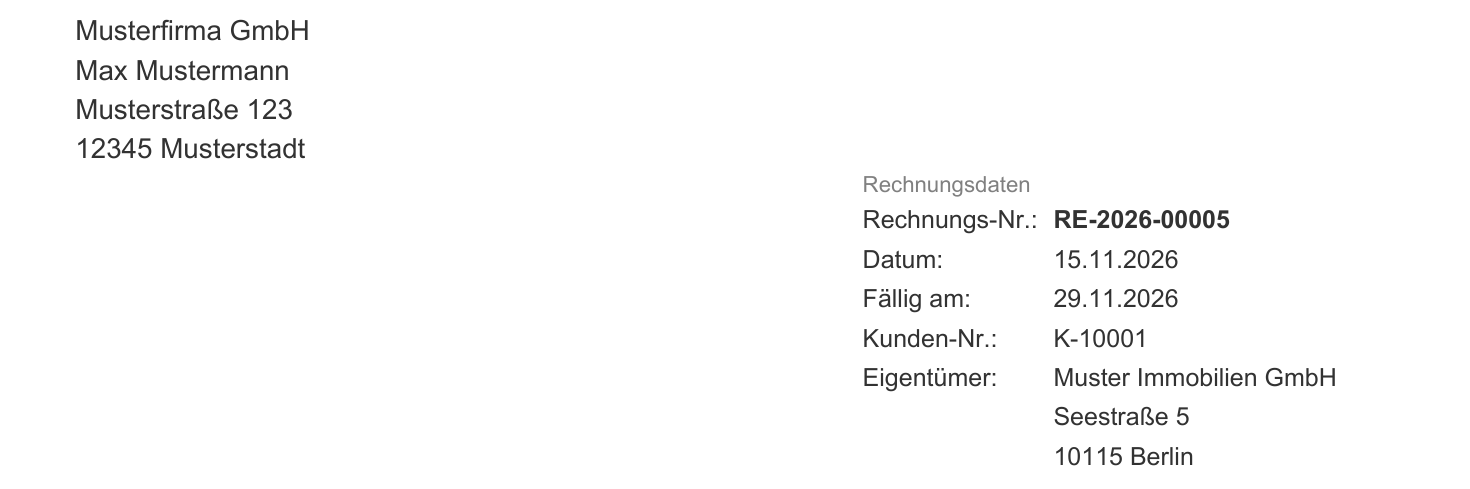
- Setzen Sie bei Bedarf den Haken „Eigentümer im Datenblock anzeigen".

Ohne Haken steht der Eigentümer als eigener Block unter der Empfängeradresse. Mit Haken steht er mit Adresse oben im Datenblock, direkt bei Rechnungsnummer, Datum und Kunden-Nr. Die Einstellungen gelten gemeinsam für Angebote, Auftragsbestätigungen und Rechnungen. Die PDF-Vorschau rechts neben den Einstellungen zeigt die Wirkung sofort.
Beispiel: Verwaltung, Eigentümer und Mieter
So bilden Sie eine typische Liegenschaft ab, bei der die Verwaltung zahlt, das Objekt einem Eigentümer gehört und vor Ort ein Mieter wohnt:
- Kunde ist die Verwaltung, mit ihrer Postanschrift.
- Projekt ist das Objekt. Als abweichende Projektadresse tragen Sie die Adresse vor Ort bzw. des Mieters ein.
- Eigentümer ist ein Ansprechpartner des Projekts mit der Kontaktart „Eigentümer".
- Soll der Eigentümer zusätzlich als erste Zeile über der Anschrift stehen („Eigentümer, c/o Verwaltung"), nutzen Sie die Objektzeile im Anschriftfeld. Wie das geht, steht im Artikel „Hausverwaltung mit mehreren Objekten: WEG automatisch in der Anschrift".
Häufige Fragen
Ich habe den Haken gesetzt, aber der Eigentümer steht weiter unter der Anschrift.
Ist im selben Reiter unter „Infoblock-Position" die Einstellung „Ausgeblendet" gewählt, gibt es keinen Datenblock. Der Eigentümer bleibt dann unter der Anschrift, damit er nicht verloren geht. Wählen Sie dort eine andere Position.
Der Button „Eigentümer" fehlt im Beleg.
Der Beleg muss einem Projekt zugeordnet sein. Der Eigentümer wird aus den Ansprechpartnern dieses Projekts gewählt.
Gilt die Einstellung auch für bereits erstellte Belege?
Ja. Wird das PDF eines Belegs neu erzeugt, steht der Eigentümer an der eingestellten Stelle. Der Inhalt des Belegs ändert sich dabei nicht.
War dieser Artikel hilfreich?
Das ist großartig!
Vielen Dank für das Feedback
Leider konnten wir nicht helfen
Vielen Dank für das Feedback
Feedback gesendet
Wir wissen Ihre Bemühungen zu schätzen und werden versuchen, den Artikel zu korrigieren
