Mit dem Bankabgleich ordnen Sie nicht nur Geldeingänge Ihren Ausgangsrechnungen zu, sondern auch Abbuchungen von Ihrem Konto Ihren Eingangsrechnungen. Das System liest die Abbuchungen aus dem Kontoauszug, schlägt die passende Eingangsrechnung vor und markiert sie nach Ihrer Bestätigung als bezahlt.
Wo finde ich den Bankabgleich für Eingangsrechnungen?
- Im Verwaltungssystem unter "Rechnungen" → "Eingangsrechnungen" über den Button "Bankabgleich". Er öffnet den Bankabgleich direkt in der Ansicht für Abbuchungen. Den Button finden Sie auch in der "Zahlungs-Übersicht".
- Oder unter "Rechnungen" → "Ausgangsrechnungen" → "Bankabgleich". Oben schalten Sie dort mit "Zahlungsausgänge (Eingangsrechnungen)" auf die Abbuchungen um. Mit "Geldeingänge (Ausgangsrechnungen)" kommen Sie zurück.
Der Bankabgleich für Eingangsrechnungen steht Vorgesetzten zur Verfügung. Für andere Rollen gibt es ein eigenes Recht, weil der Kontoauszug auch Löhne, Steuern und Privatentnahmen zeigt. Es heißt "Eingangsrechnungen - Bankabgleich der Zahlungsausgänge (zeigt alle Abbuchungen inkl. Löhne)" und wird in der Rollen-Verwaltung vergeben.
Kontoauszug hochladen
- Klicken Sie im Bankabgleich auf "Kontoauszug hochladen" und laden Sie die Datei aus Ihrem Onlinebanking hoch, wie im Artikel zum Bankabgleich für Ausgangsrechnungen beschrieben.
- Die Meldung nennt, wie viele Abbuchungen neu gespeichert wurden, zum Beispiel "5 neue Zahlungsausgänge gespeichert".
- Haben Sie einen Kontoauszug schon früher hochgeladen, laden Sie ihn einfach noch einmal hoch. Die Abbuchungen werden nachgeholt, bereits vorhandene Einträge nicht doppelt gespeichert.
Die Liste "Zu erledigen"
Die Abbuchungen sind wie bei den Geldeingängen sortiert:
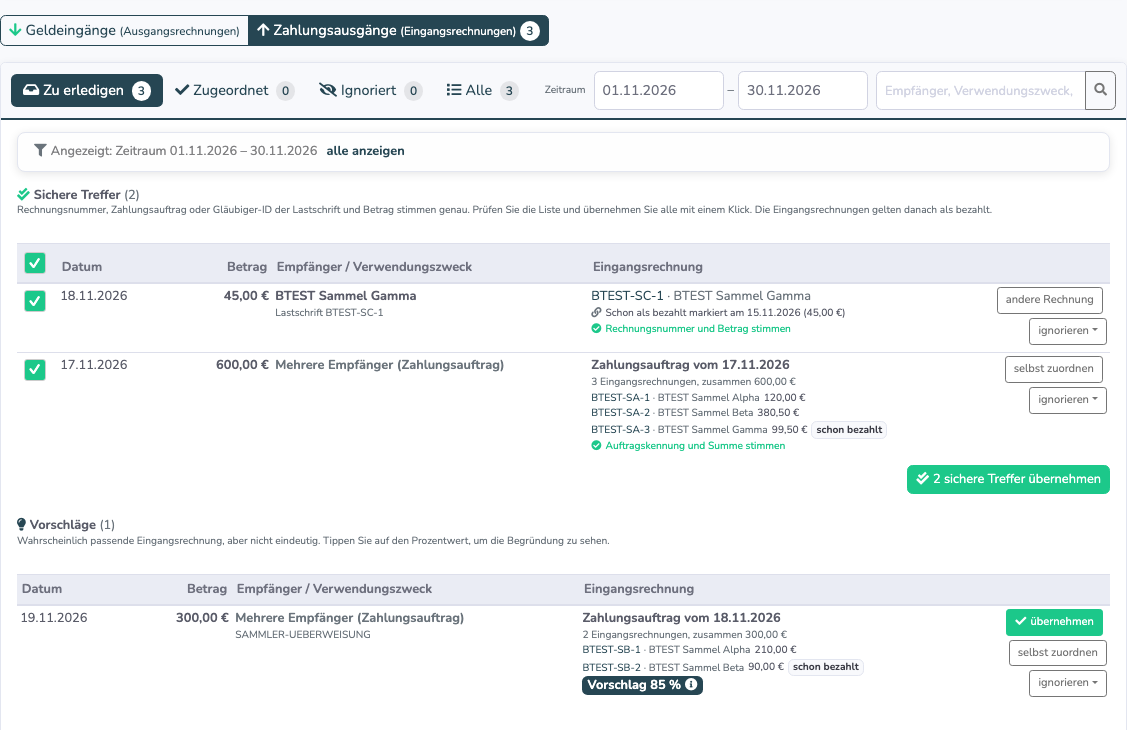
- Sichere Treffer: Rechnungsnummer, Zahlungsauftrag, Gläubiger-ID der Lastschrift und Betrag stimmen genau. Prüfen Sie die Liste und klicken Sie auf "… sichere Treffer übernehmen". Die Eingangsrechnungen gelten danach als bezahlt. Einen Treffer, den Sie nicht übernehmen möchten, nehmen Sie vorher mit dem Haken heraus.
- Vorschläge: Das System hält eine Eingangsrechnung für wahrscheinlich, ist sich aber nicht sicher. Mit "übernehmen" bestätigen Sie den Vorschlag, mit "selbst zuordnen" oder "andere Rechnung" wählen Sie eine andere Rechnung.
- Ohne Treffer: Über "Eingangsrechnung zuordnen" wählen Sie die Rechnung selbst aus.
Eine Abbuchung für mehrere Rechnungen (Zahlungsauftrag)
Haben Sie mehrere Eingangsrechnungen über "Zahlungsdatei erzeugen" in der "Zahlungs-Übersicht" als Sammelauftrag bezahlt, bucht die Bank oft nur eine Summe ab. Das System erkennt diese Abbuchung als "Mehrere Empfänger (Zahlungsauftrag)" und zeigt alle enthaltenen Rechnungen. Mit einem Klick werden alle Rechnungen als bezahlt markiert.
Voraussetzung ist, dass die Zahlungsdatei vorher im System erzeugt wurde. Der Ausführungstag des Auftrags sollte nahe am Buchungstag der Abbuchung liegen. Wie Sie eine Zahlungsdatei erzeugen, steht im Artikel Mehrere Eingangsrechnungen als Sammelauftrag bezahlen.
Eingangsrechnung von Hand zuordnen
Über "Eingangsrechnung zuordnen" öffnet sich ein Fenster mit der Abbuchung oben. Im Reiter "Eingangsrechnung auswählen" suchen Sie die Rechnung, tragen bei Bedarf den Betrag ein und klicken auf "zuordnen". Haben Sie die Rechnung schon von Hand als bezahlt markiert, wechseln Sie in den Reiter "Bereits als bezahlt markiert". Dort verknüpfen Sie die Abbuchung nur mit der Rechnung, ohne sie neu zu buchen.
Eingangsrechnungen, die noch auf ihre Freigabe warten, lassen sich nicht zuordnen. Das Fenster weist darauf hin. Für Rechnungen, die Sie an bexio oder Lexware Office übertragen haben, ist nur das Verknüpfen möglich, weil dort der Zahlungsstand geführt wird.
Abbuchungen ignorieren
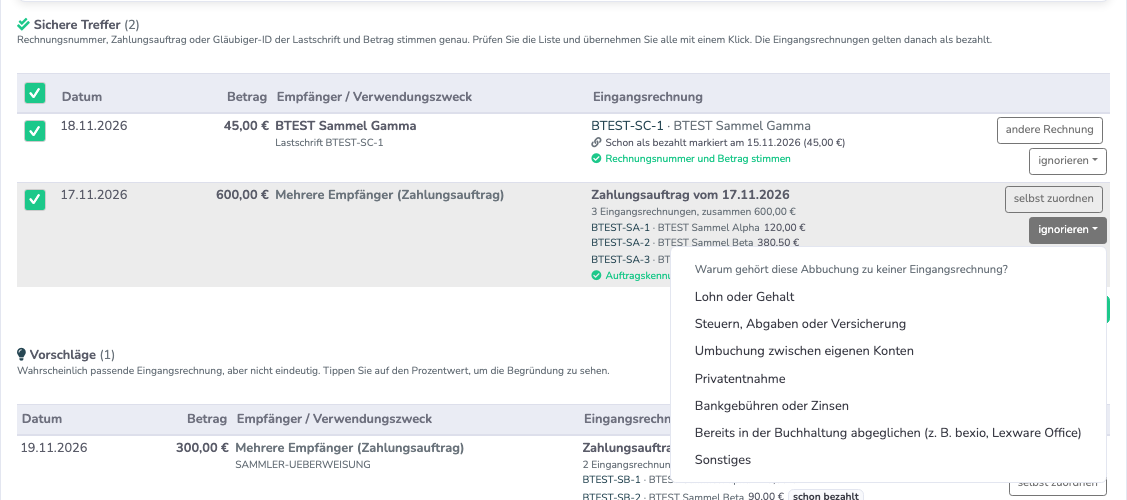
Gehört eine Abbuchung zu keiner Eingangsrechnung, klicken Sie auf "ignorieren" und wählen den Grund, zum Beispiel "Lohn oder Gehalt", "Steuern, Abgaben oder Versicherung", "Umbuchung zwischen eigenen Konten" oder "Privatentnahme". Die Abbuchung steht danach unter "Ignoriert" und lässt sich mit "wieder öffnen" zurückholen.
Bei wiederkehrenden Abbuchungen, etwa dem Finanzamt, setzen Sie den Haken "Künftig alle Abbuchungen an … ignorieren". Spätere Abbuchungen an diesen Empfänger werden beim Hochladen automatisch ignoriert. Solche Regeln stehen unter "Ignoriert" und lassen sich dort mit "Regel löschen" wieder entfernen.
Lastschriften
Rechnungen mit der Zahlungsart "Lastschrift" erkennt das System an der Rechnungsnummer im Verwendungszweck oder an der Gläubiger-ID des Lieferanten. Diese steht im Lieferanten im Feld "Gläubiger-ID (Lastschrift)". Sie füllt sich beim Zuordnen einer Lastschrift automatisch, Sie können sie aber auch selbst eintragen. Wurde die Rechnung durch "Automatisch als bezahlt: Lastschrift" schon am Fälligkeitstag als bezahlt markiert, wird die Abbuchung nur verknüpft und das Zahlungsdatum auf den tatsächlichen Buchungstag gesetzt.
Rückzahlung eines Lieferanten
Erstattet Ihnen ein Lieferant Geld für eine Gutschrift, finden Sie diesen Geldeingang in der Ansicht "Geldeingänge (Ausgangsrechnungen)". Im Fenster zum Zuordnen gibt es den Reiter "Rückzahlung eines Lieferanten". Dort ordnen Sie den Geldeingang der passenden Gutschrift zu.
Zuordnung rückgängig machen
Unter "Zugeordnet" sehen Sie, welche Abbuchung zu welcher Eingangsrechnung gehört. Mit "Zuordnung aufheben" wird die Rechnung wieder auf den vorherigen Stand zurückgesetzt. Nach dem Übernehmen erscheint außerdem unten rechts ein Hinweis mit "rückgängig".
Häufige Fragen
Warum steht eine Abbuchung nur unter "Vorschläge" und nicht unter "Sichere Treffer"?
Sichere Treffer gibt es nur, wenn der Betrag der Abbuchung genau zum Bruttobetrag der Eingangsrechnung passt. Weicht er ab, etwa weil bei der Rechnung ein Nettobetrag statt des Bruttobetrags eingetragen ist, schlägt das System die Rechnung nur vor.
Warum wird eine Abbuchung nicht dem Zahlungsauftrag zugeordnet?
Die Zahlungsdatei muss vorher im System erzeugt worden sein, und ihr Ausführungstag muss zeitlich zur Abbuchung passen. Andernfalls steht die Abbuchung unter "Ohne Treffer" und Sie ordnen die Rechnungen selbst zu.
Kann ich die Rechnungen auch weiterhin von Hand als bezahlt markieren?
Ja. Der Bankabgleich ist ein zusätzlicher Weg. Bereits als bezahlt markierte Rechnungen lassen sich mit der Abbuchung verknüpfen, ohne doppelt gebucht zu werden.
War dieser Artikel hilfreich?
Das ist großartig!
Vielen Dank für das Feedback
Leider konnten wir nicht helfen
Vielen Dank für das Feedback
Feedback gesendet
Wir wissen Ihre Bemühungen zu schätzen und werden versuchen, den Artikel zu korrigieren