Rechnungen an öffentliche Auftraggeber müssen als E-Rechnung im Format XRechnung übermittelt werden. Dabei ist die Leitweg-ID des Empfängers eine Pflichtangabe. Sie können die Leitweg-ID direkt beim Kunden hinterlegen, damit sie in jeder neuen Rechnung automatisch mitgeführt wird.
Was ist die Leitweg-ID?
Die Leitweg-ID ist die Adresse einer Behörde im E-Rechnungs-Verfahren. Sie besteht aus einer Grobadressierung, einer optionalen Feinadressierung und einer Prüfziffer, zum Beispiel 04011000-1234512345-06. Der öffentliche Auftraggeber teilt Ihnen die Leitweg-ID mit, meist zusammen mit der Bestellung oder dem Auftrag. Ohne diese Angabe kann die Rechnung dort nicht zugeordnet und nicht verarbeitet werden.
Leitweg-ID beim Kunden hinterlegen
Öffnen Sie im Verwaltungssystem links im Menü den Bereich Kunden und klicken Sie den betreffenden Kunden an. Im Reiter Stammdaten finden Sie unterhalb des Feldes "Steuerbefreit" das Feld Leitweg-ID. Tragen Sie dort die vom Auftraggeber genannte Kennung ein. Die Angabe wird automatisch gespeichert.

Das Feld ist nur für Kunden der öffentlichen Hand gedacht. Bei allen anderen Kunden lassen Sie es leer.
Wie die Leitweg-ID auf die Rechnung kommt
Sobald die Leitweg-ID beim Kunden hinterlegt ist, wird sie bei jeder neuen Rechnung dieses Kunden automatisch übernommen. Sie müssen sie also nicht mehr in jede Rechnung einzeln eintragen.
Im Rechnungs-Editor sehen Sie die übernommene Angabe im Kopfbereich im Feld Leitweg-ID und können sie dort für die einzelne Rechnung überschreiben. Das ist zum Beispiel nötig, wenn eine Behörde für verschiedene Ämter unterschiedliche Kennungen verwendet.
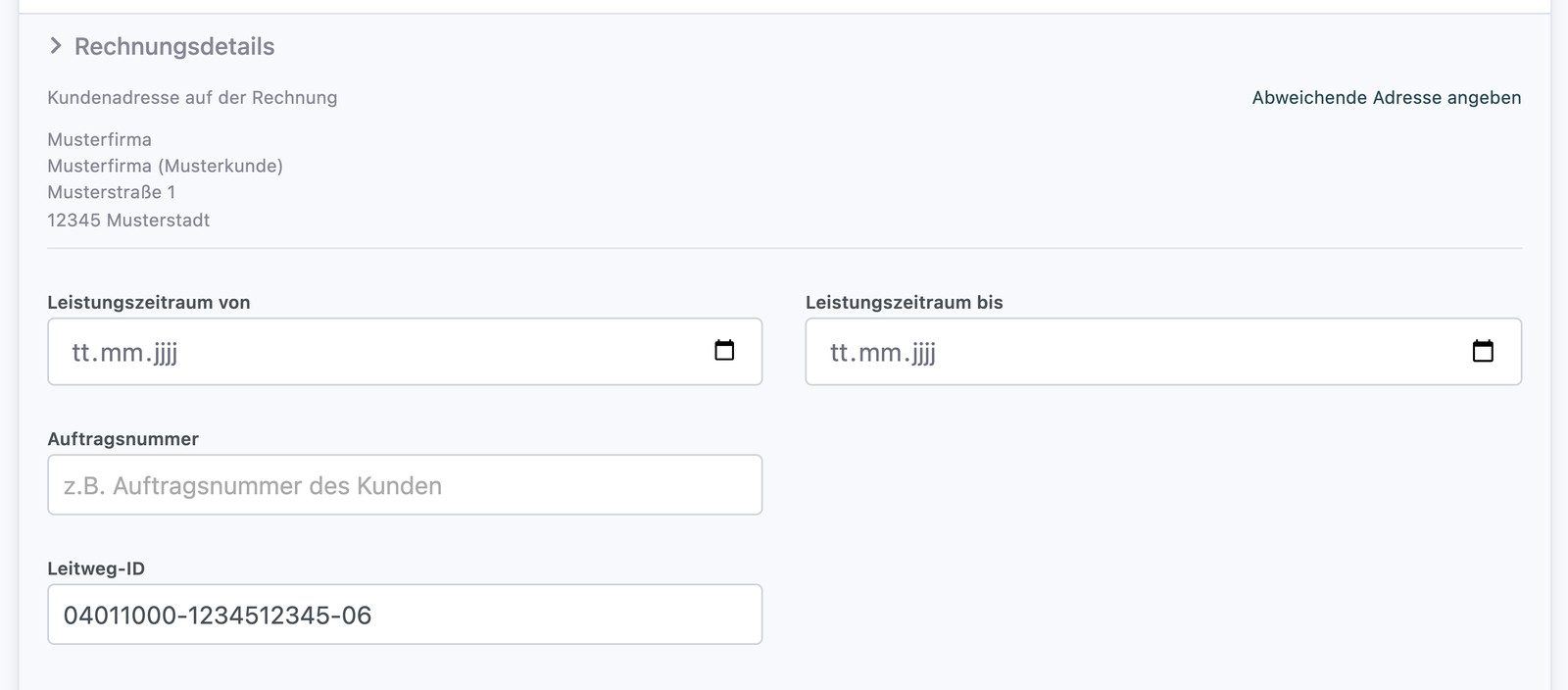
Die Leitweg-ID erscheint anschließend im Kopf der Rechnung und wird zusätzlich in die maschinenlesbaren Daten der E-Rechnung geschrieben.
Voraussetzung: E-Rechnung im Format XRechnung
Das Feld in der Rechnung wird nur angezeigt, wenn Ihr Betrieb E-Rechnungen im Format XRechnung erstellt. Diese Einstellung finden Sie unter Rechnungen und dort über den Button Einstellungen im Bereich E-Rechnung (ZUGFeRD / Factur-X): Schalter ZUGFeRD / E-Rechnung aktivieren und darunter das Feld ZUGFeRD-Profil mit der Auswahl XRechnung 3.0 (öffentliche Verwaltung / Behörden).
Im Kundenstamm ist das Feld dagegen immer sichtbar, damit Sie die Kennung schon vorab pflegen können.
Häufige Fragen
Ich habe die Leitweg-ID bisher im Feld "Referenz" der Rechnung eingetragen. Muss ich etwas ändern?
Nein. Bestehende Rechnungen bleiben unverändert. Ist in einer Rechnung keine Leitweg-ID hinterlegt, wird weiterhin der Inhalt des Feldes "Referenz" verwendet. Für neue Rechnungen empfiehlt sich aber das eigene Feld: Es geht nicht verloren, wenn ein Rapport in die Rechnung übernommen wird, und es ist unabhängig davon sichtbar, ob Sie die Referenz auf der Rechnung anzeigen lassen.
Warum lässt sich meine Rechnung nicht als E-Rechnung erzeugen?
Fehlt die Leitweg-ID vollständig, erscheint der Hinweis, dass sie in der Rechnung oder beim Kunden hinterlegt werden muss. Tragen Sie die Kennung an einer der beiden Stellen ein und erzeugen Sie die Rechnung erneut.
Wird die Leitweg-ID beim Duplizieren oder bei Serienrechnungen übernommen?
Ja. Kopien, Abo-Serienrechnungen und Stornorechnungen tragen dieselbe Leitweg-ID wie das Original. Rechnungsvorlagen enthalten sie bewusst nicht, weil eine Behördenkennung immer zu genau einem Kunden gehört. Wird aus einer Vorlage eine Rechnung erstellt, kommt die Kennung aus dem Kundenstamm.
Kann ich die Leitweg-ID über die Schnittstelle einspielen?
Ja. Die Schnittstelle MH_Api kennt das Feld sowohl beim Kunden als auch bei der Rechnung. Wird es beim Aktualisieren nicht mitgeschickt, bleibt der bestehende Wert erhalten.
Was ist mit dem Feld "Referenz"?
Das Feld "Referenz" behält seine bisherige Bedeutung als Auftrags- oder Bestellnummer des Kunden. Bei allen Formaten außer XRechnung wird es unverändert als Bestellnummer übertragen.
War dieser Artikel hilfreich?
Das ist großartig!
Vielen Dank für das Feedback
Leider konnten wir nicht helfen
Vielen Dank für das Feedback
Feedback gesendet
Wir wissen Ihre Bemühungen zu schätzen und werden versuchen, den Artikel zu korrigieren
