Jede Rechnung hat einen Einleitungstext über den Positionen und einen Schlusstext am Ende des Dokuments. Dort tragen Sie einen Hinweis ein, der für Ihren Kunden auf der Rechnung erscheinen soll, zum Beispiel „Bitte geben Sie bei der Zahlung die Rechnungsnummer an“ oder „Die Arbeiten wurden am 12.11. abgenommen“.
So ändern Sie den Text einer Rechnung
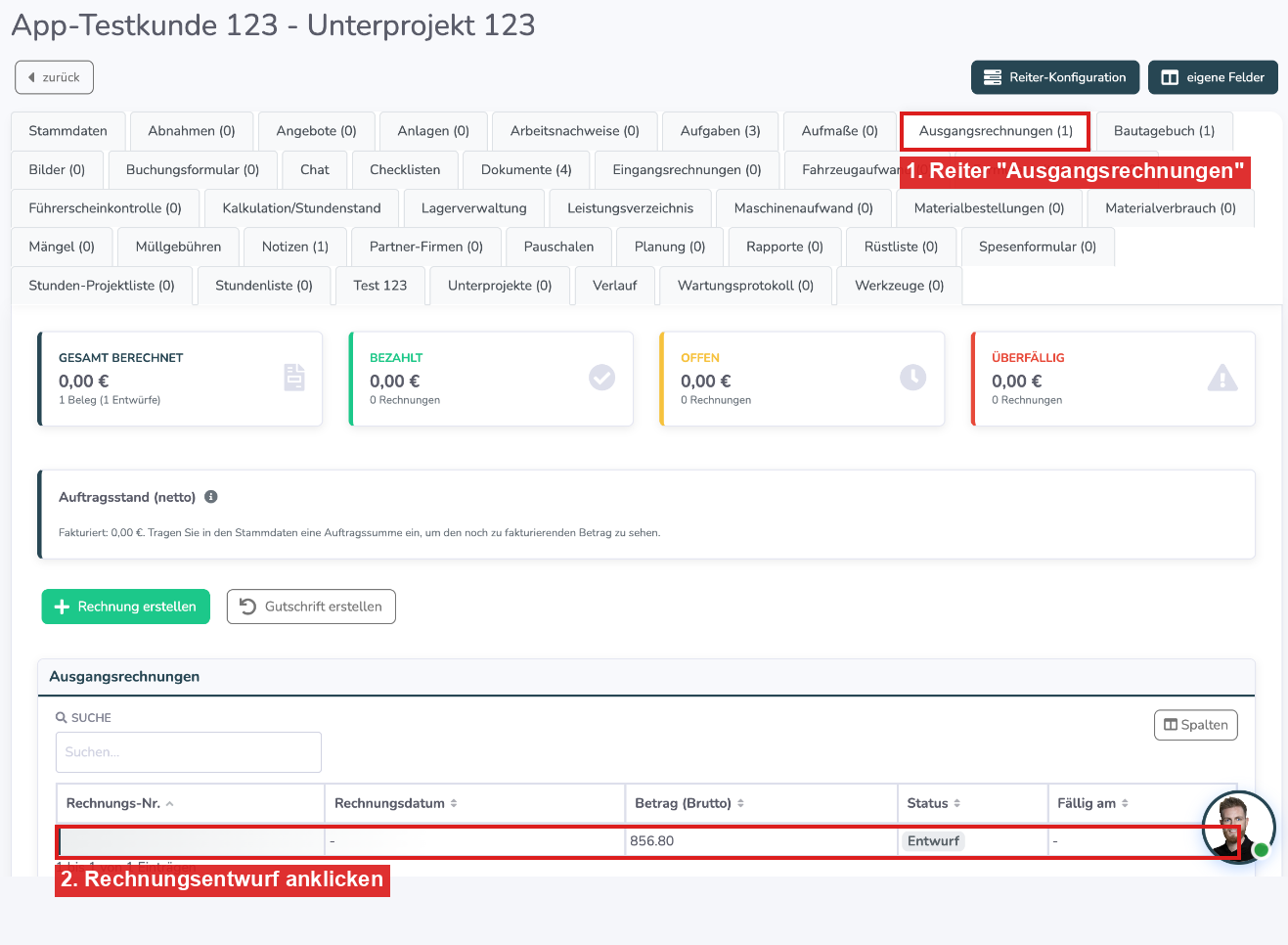
- Öffnen Sie im Verwaltungssystem links im Menü „Projekte“ das Projekt und klicken Sie auf den Reiter „Ausgangsrechnungen“.
- Klicken Sie den Rechnungsentwurf in der Liste an.
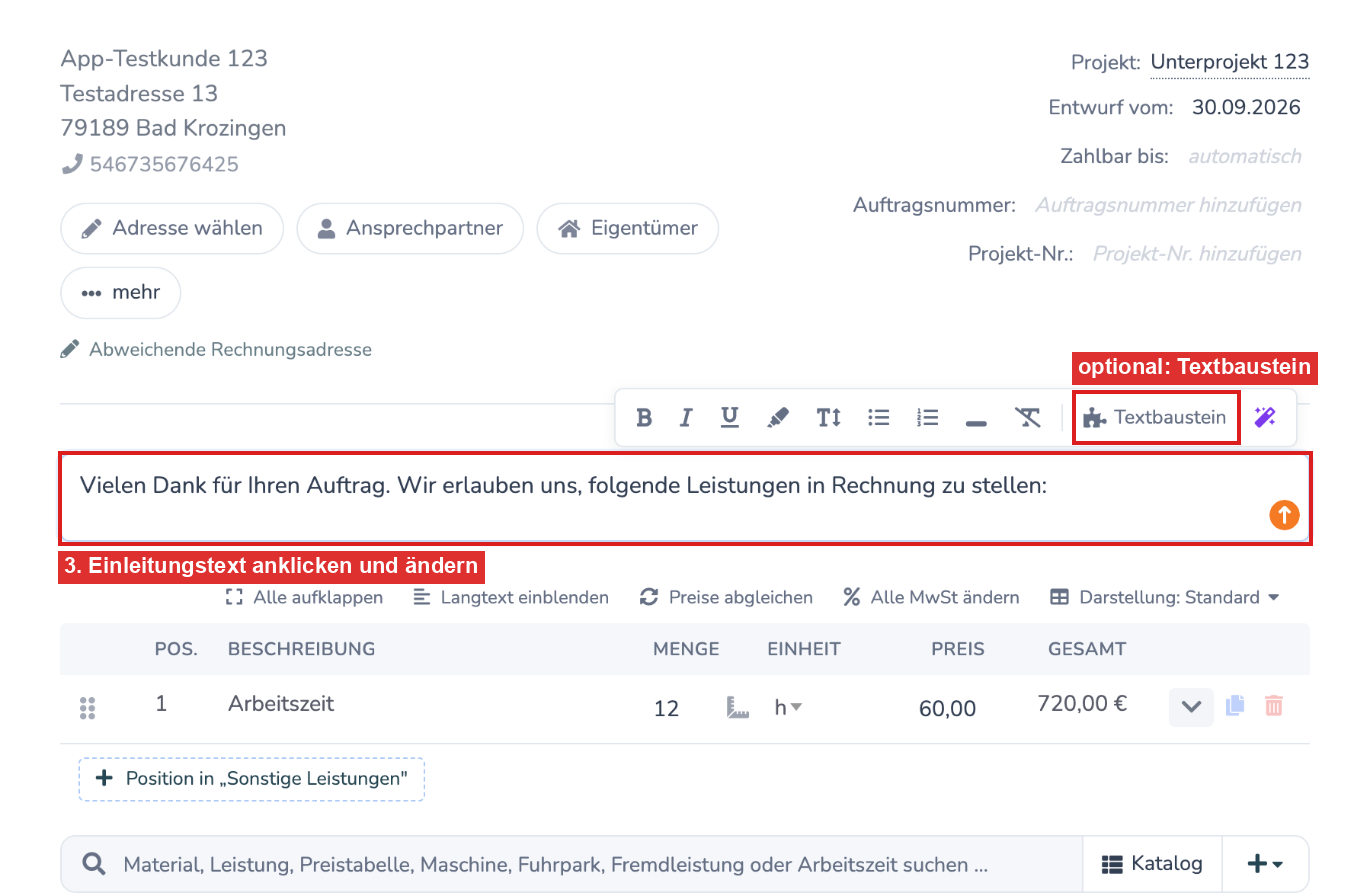
- Klicken Sie in den Text über den Positionen und ändern Sie ihn. Über dem Text erscheint dabei eine Leiste zum Formatieren.
- Über „Textbaustein“ in dieser Leiste fügen Sie einen gespeicherten Text ein, statt ihn jedes Mal neu zu schreiben.
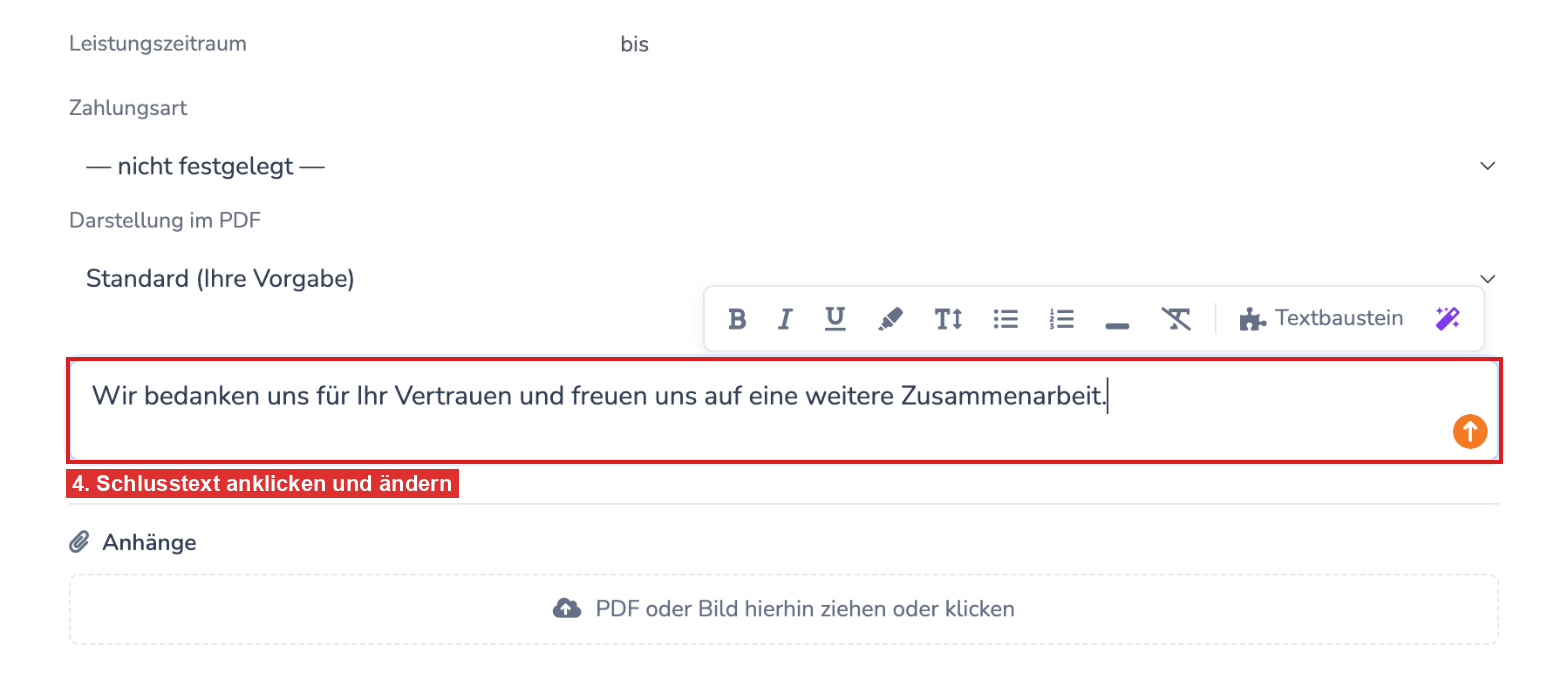
- Den Schlusstext finden Sie ganz unten im Dokument, über „Anhänge“. Er wird genauso geändert.
- Klicken Sie danach neben das Feld. Die Änderung wird automatisch gespeichert.
Häufige Fragen
Warum kann ich den Text nicht mehr ändern?
Die Texte lassen sich nur ändern, solange die Rechnung ein Entwurf ist. Eine abgeschlossene Rechnung bleibt aus rechtlichen Gründen unverändert. Erstellen Sie in diesem Fall eine Stornorechnung und eine neue Rechnung.
Wie lege ich einen Standardtext für alle Rechnungen fest?
Den Text, mit dem jede neue Rechnung startet, legen Sie in den Rechnungseinstellungen fest. Siehe Artikel Rechnungseinstellungen einrichten.
Ich möchte einen Hinweis nur für meine Mitarbeiter hinterlegen, nicht für den Kunden.
Dafür nutzen Sie die Notizen am Projekt oder am Kunden (Reiter „Notizen“). Siehe Artikel Wie kann man Notizen zu einem Kunde, Projekt oder Mitarbeiter hinzufügen?.
Was zeigt die Spalte „Abo“ in der Rechnungsliste?
Die Spalte erscheint nur, wenn im Projekt eine Rechnung als Vorlage für eine Abo-Rechnung dient. Das System füllt sie selbst, eigener Text lässt sich dort nicht eintragen.
War dieser Artikel hilfreich?
Das ist großartig!
Vielen Dank für das Feedback
Leider konnten wir nicht helfen
Vielen Dank für das Feedback
Feedback gesendet
Wir wissen Ihre Bemühungen zu schätzen und werden versuchen, den Artikel zu korrigieren